 PickleballBu.com
นับแต้ม ตารางจับคู่ นัดซ้อม
ทั้งคะแนน จุดตี และการจับคู่ในก๊วน
เรื่องพิกเคิลบอล ครบในแอปเดียว
นับแต้มพิกเคิลบอล ตารางจับคู่สำหรับก๊วน และนัดเวลาซ้อมกับสมาชิก ครบในแอปเดียว แค่แตะฝั่งที่ชนะแรลลี่ การขานแต้ม (0-0-2) และลำดับการเสิร์ฟก็เดินไปตามกติกาทางการ เปิด “โหมดวิเคราะห์” เพื่อบันทึกจุดที่ตีทุกลูก แล้วย้อนดูแมตช์เป็นรีเพลย์แบบเคลื่อนไหวและดูสถิติได้ ในก๊วน แค่เลือกคนที่มา ก็ได้ตารางจับคู่ที่ทุกคนได้ลงเล่นพอ ๆ กัน เมื่อล็อกอินด้วย Google หรือ Apple ก็นัดซ้อมกับสมาชิกและแชร์ผลแมตช์กันได้
- ราคา
- ฟรี ไม่มีโฆษณา
- รองรับ
- แอปบน App Store และ Google Play และมีเวอร์ชันเว็บสำหรับใช้ในเบราว์เซอร์ด้วย บันทึกคะแนนกับตารางจับคู่ใช้ได้โดยไม่ต้องล็อกอิน
- ภาษา
- ญี่ปุ่น อังกฤษ จีนตัวย่อ จีนตัวเต็ม เกาหลี ไทย อินโดนีเซีย
แค่แตะฝั่งที่ชนะแรลลี่
เลือกรูปแบบแมตช์และผู้เล่น จากนั้นแค่แตะฝั่งที่ชนะแรลลี่ ในแบบไซด์เอาต์ มีแต่ฝั่งเสิร์ฟที่ได้แต้ม ส่วนการขานแต้ม การเปลี่ยนผู้เสิร์ฟ และการจบเกมจัดการให้อัตโนมัติทั้งหมด
- แตะครั้งเดียวก็บันทึก
แค่แตะแผงของฝั่งที่ชนะแรลลี่ ถ้าเป็นฝั่งเสิร์ฟได้ +1 ถ้าเป็นฝั่งรับจะเปลี่ยนผู้เสิร์ฟหรือไซด์เอาต์ ตัวเลขใหญ่ มองเห็นชัดแม้อยู่นอกคอร์ต
- ขานแต้มและแสดงการเสิร์ฟให้อัตโนมัติ
แสดงการขานแต้มอย่าง “4-2-1” (เริ่มเกมที่ 0-0-2) ใครเสิร์ฟและเสิร์ฟจากฝั่งซ้ายหรือขวา และผู้เสิร์ฟคนที่ 1 หรือ 2 ตามกติกาทางการ
- ผิดพลาดก็แก้ได้ทันที
ใช้ “ย้อน 1 แต้ม” หรือลบจากบันทึกแต้ม คะแนนและการเสิร์ฟจะคำนวณใหม่ทั้งหมด
- เลือกรูปแบบแมตช์ได้
11 แต้ม 15 แต้ม 21 แต้ม แบบเกมเดียวหรือ 3 เกม เลือกนับแบบไซด์เอาต์หรือแรลลี่พอยต์ได้ ทั้งการตัดสินการนำ 2 แต้มและการเปลี่ยนแดนในเกมตัดสินจัดการให้อัตโนมัติ
- ไม่ใส่ชื่อผู้เล่นก็ได้
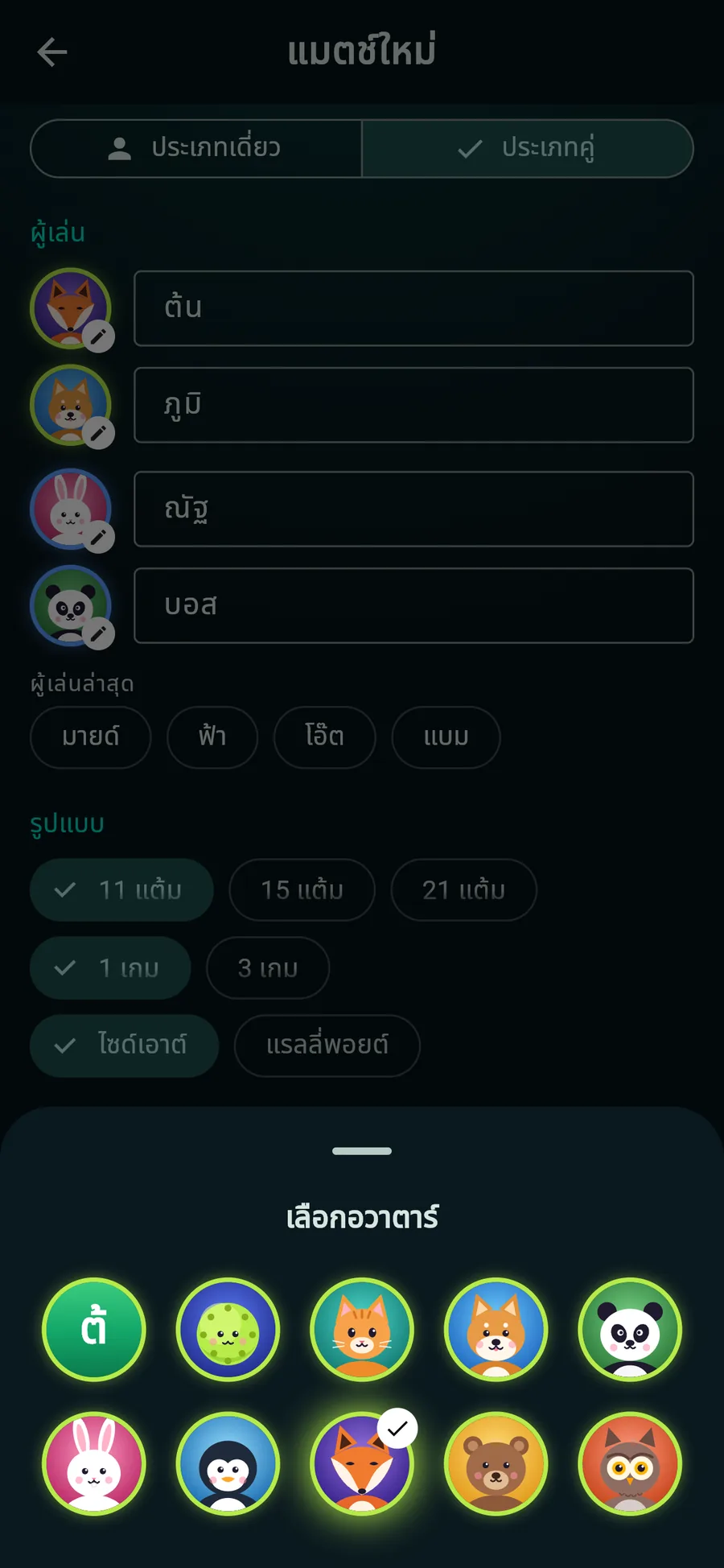
ชื่อทั้งหมดไม่บังคับ เลือกจากผู้เล่นล่าสุดได้ในแตะเดียว และอวาตาร์ก็ตามมาด้วย
- บันทึกแต้มพร้อมเวลา
ทุกแรลลี่เก็บเวลาและคะแนน ณ ตอนนั้นไว้ ย้อนดูความเป็นไปของแมตช์ได้ภายหลัง
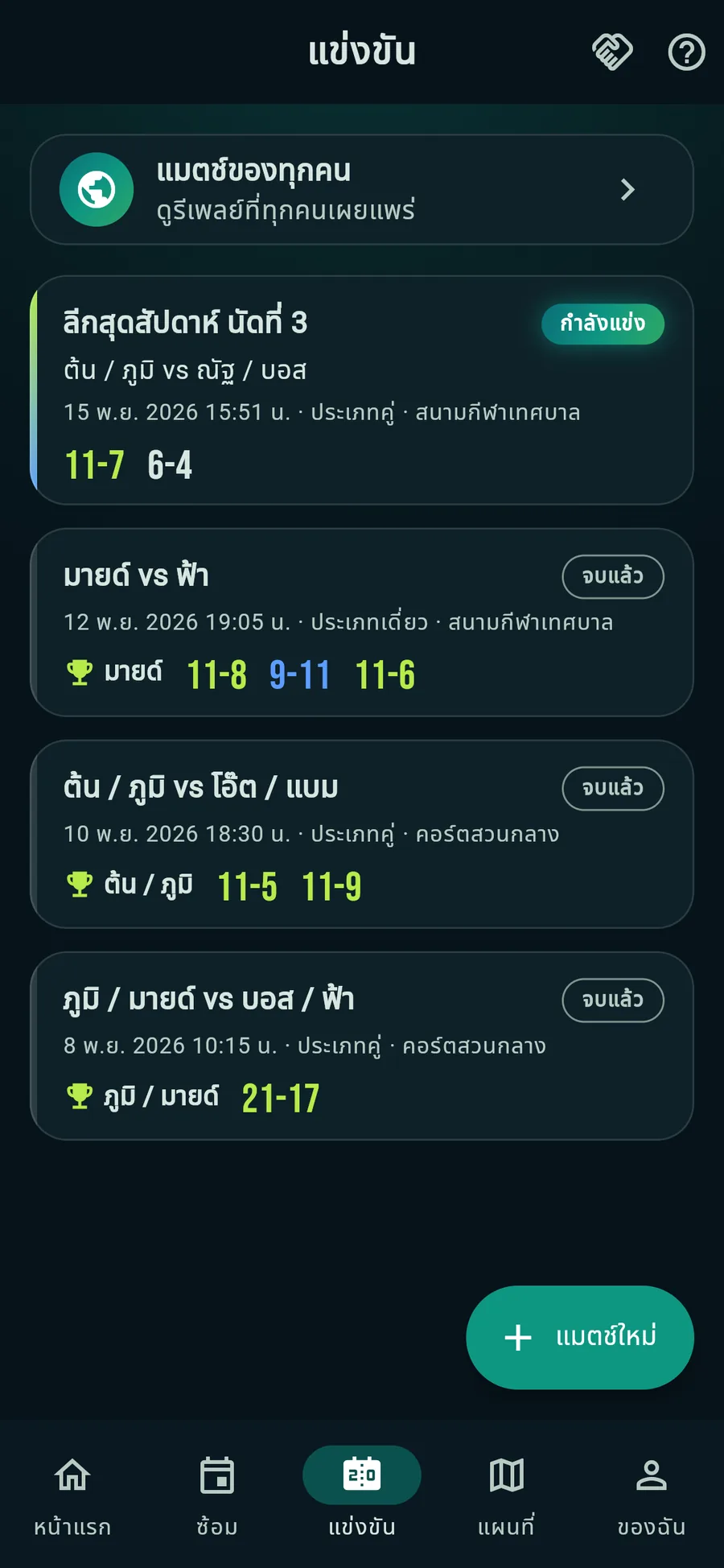
รายการแมตช์ทั้งที่กำลังแข่งและที่จบแล้ว 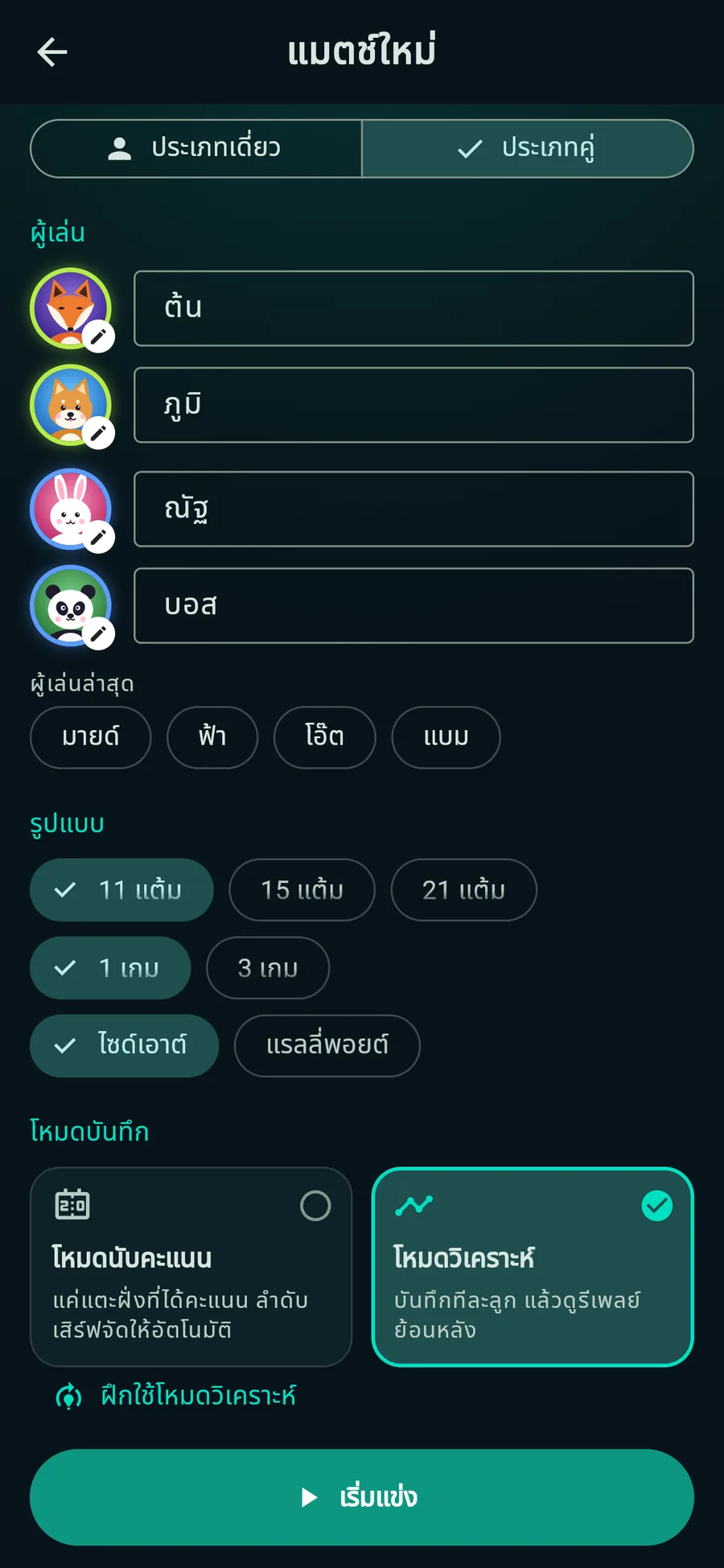
แมตช์ใหม่เลือกผู้เล่นล่าสุดในแตะเดียว คะแนนขานแต้มและการเสิร์ฟ อัตโนมัติ
บันทึกจุดที่ตีทุกลูก
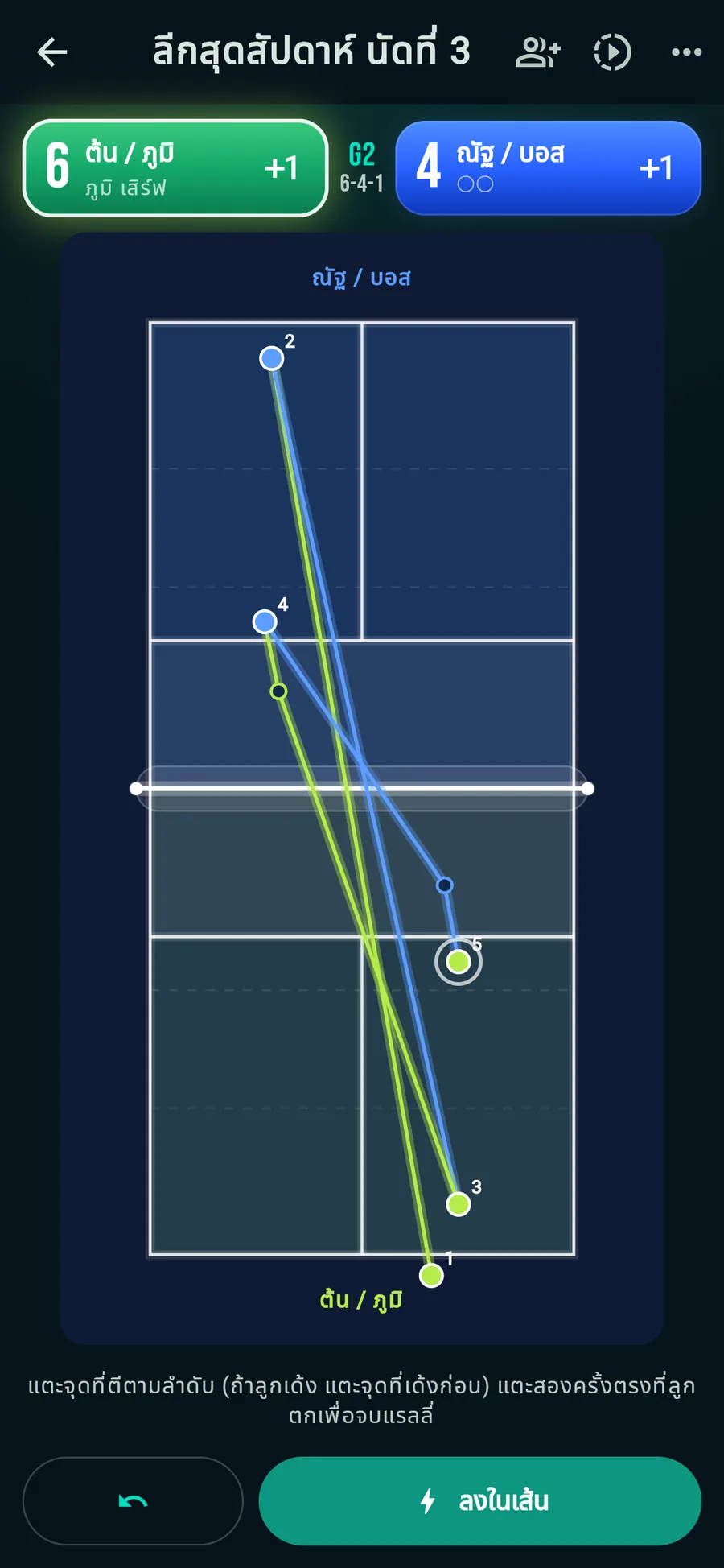
เลือกโหมดวิเคราะห์ แล้วแตะผังคอร์ตเพื่อบันทึกจุดที่ตีทุกลูก ตำแหน่งเสิร์ฟใส่ให้อัตโนมัติ ส่วนผู้ตีและประเภทลูก (ดิงค์ ดร็อป ไดรฟ์ ล็อบ วอลเลย์ ฯลฯ) ก็กรอกให้จากตำแหน่ง
- แตะคอร์ตแค่แตะจุดที่ตีตามลำดับ ลูกเสิร์ฟใส่ให้เอง ถ้าแตะจุดที่ลูกเด้งด้วย รีเพลย์จะให้ลูกเด้งตรงนั้น
- แตะสองครั้งที่จุดที่ลูกตกแตะสองครั้งตรงที่ลูกตกเพื่อจบแรลลี่ ลงในเส้นหรือออกดูจากตำแหน่ง ส่วนติดเน็ตให้แตะแถบเน็ตสองครั้ง ลูกเสิร์ฟที่ตกในคิทเช่นแตะครั้งเดียวเป็นเสิร์ฟเสีย บันทึกลูกเด้งสองครั้งและฟาวล์คิทเช่นตอนวอลเลย์ได้ด้วย
- แก้ไขทีหลังได้หลังจบแรลลี่ สลับระหว่างลงในเส้น เด้งสองครั้ง และออกได้ในแตะเดียว หรือแก้ผู้ตี ประเภทลูก และการเด้งทีละลูกด้วย ✎ แตะด้วยสองนิ้วเพื่อย้อนการแตะล่าสุด
- ดูรีเพลย์ภายหลังแรลลี่ที่บันทึกไว้เล่นเป็นรีเพลย์แบบเคลื่อนไหวได้ทันที
โหมดวิเคราะห์มีหมายเลข เห็นการวางลูกได้ในพริบตา เลือกได้ทุกแมตช์เลือกโหมดนับคะแนนหรือโหมดวิเคราะห์ในหน้าจอแมตช์ใหม่
ย้อนดูแมตช์ด้วยรีเพลย์แบบเคลื่อนไหว
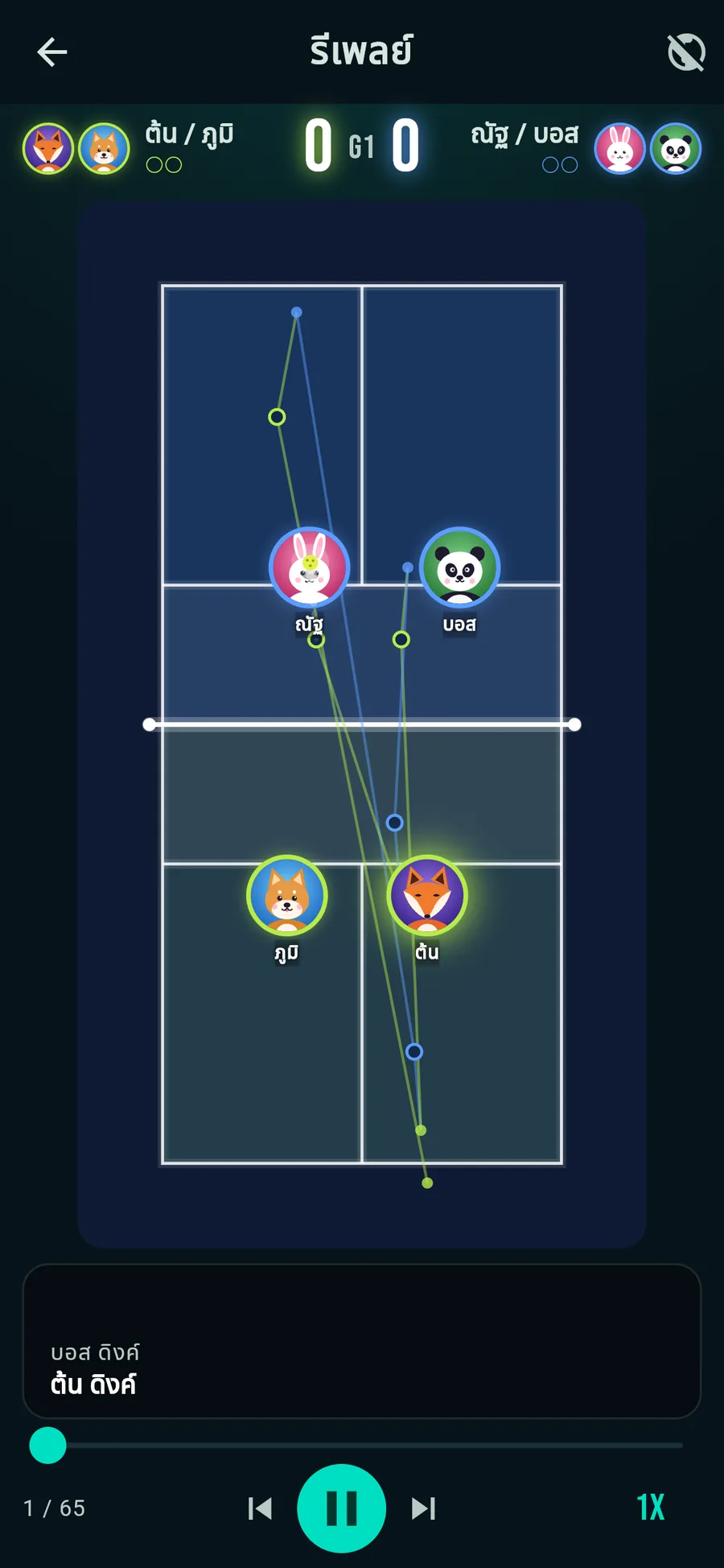
แมตช์ที่บันทึกในโหมดวิเคราะห์ เล่นย้อนหลังบนคอร์ตที่อวาตาร์ของผู้เล่นเคลื่อนที่ และลูกบอลลอยแล้วเด้ง พร้อมคำบรรยายทุกแรลลี่
- อวาตาร์เคลื่อนที่
อวาตาร์ของคนตีวิ่งไปยังจุดที่ตี เห็นการหมุนตำแหน่งของประเภทคู่ด้วย
- วิถีลูกบอล
เส้นโค้งที่เด้งตรงจุดที่ลูกเด้งจริง พร้อมรอยทางและเงา ดิงค์ต่ำ ล็อบสูง และเอฟเฟกต์ตรงจุดที่ลูกได้แต้มตก
- มีคำบรรยาย
คะแนนที่ผู้เสิร์ฟขาน (4-2-1) ตอนเริ่มแต่ละแรลลี่ แล้ว “ดร็อปลูกที่สาม” “ดิงค์ ลูกที่ 5” “ฟาวล์คิทเช่น!” และอื่น ๆ เล่าความเป็นไปของแรลลี่เป็นข้อความ รองรับ 7 ภาษา
- เผยแพร่ให้ทุกคนดู
เผยแพร่รีเพลย์แล้วแชร์ด้วยลิงก์ได้ เมื่อแปะลิงก์จะแสดงภาพพร้อมคะแนน ใน “แมตช์ของทุกคน” ดูรีเพลย์ที่คนอื่นเผยแพร่และกดถูกใจได้
เล่น หยุดชั่วคราว ข้ามไปแรลลี่ก่อนหน้าหรือถัดไป และเปลี่ยนความเร็วได้ สถิติการแข่งขันสรุปประเด็นสำคัญ (การพลิกกลับมา การได้แต้มติดกัน อัตราสำเร็จของดร็อปลูกที่สาม และอื่น ๆ) และลำดับการได้แต้มให้อัตโนมัติ พร้อมเทียบวินเนอร์ ความผิดพลาด ดิงค์ และอื่น ๆ ของทั้งสองฝั่ง
ประเภทคู่ที่เร็ว ใช้มือถือสองเครื่อง
เมื่อแรลลี่เร็วเกินกว่าคนเดียวจะตามทัน ใช้ “บันทึกสองคน” ให้มือถือเครื่องที่สองเป็นผู้ช่วย ผู้บันทึกและผู้ช่วยต่างแตะเฉพาะครึ่งคอร์ตที่ตัวเองรับผิดชอบ การแตะของทั้งสองเครื่องจะรวมกันตามเวลาเป็นแรลลี่เดียว
- เชิญผู้ช่วยผู้บันทึกกด “เชิญผู้ช่วย” ในหน้าจอแมตช์ จะมีคิวอาร์โค้ดและรหัส 6 ตัวขึ้นมา
- สแกนคิวอาร์โค้ดผู้ช่วยแค่สแกนด้วยกล้องมือถือ เปิดในเบราว์เซอร์ จึงไม่ต้องติดตั้ง
- แตะฝั่งของตัวเองหน้าจอผู้ช่วยแสดงฝั่งที่รับผิดชอบไว้ด้านหน้า แตะจุดที่ลูกเด้งและจุดที่ตีฝั่งตัวเอง และจุดที่ลูกตกฝั่งตัวเอง
- ผู้บันทึกเป็นคนให้แต้มแต้มมาจากปุ่มของผู้บันทึก แม้สัญญาณช้าคะแนนก็ไม่คลาดเคลื่อน และการแตะที่มาถึงทีหลังก็เข้าแรลลี่นั้น
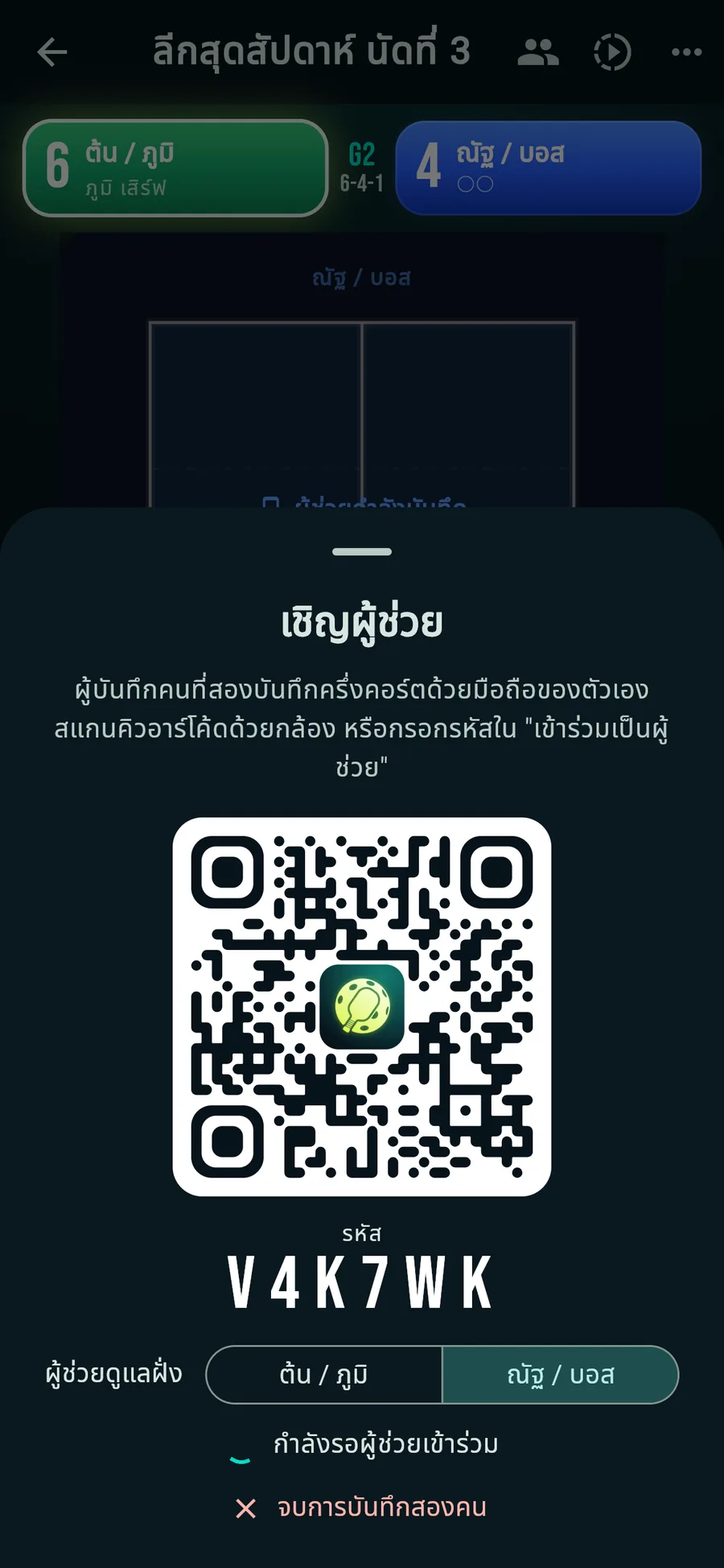
เชิญผู้ช่วยด้วยคิวอาร์โค้ดหรือรหัส 6 ตัว 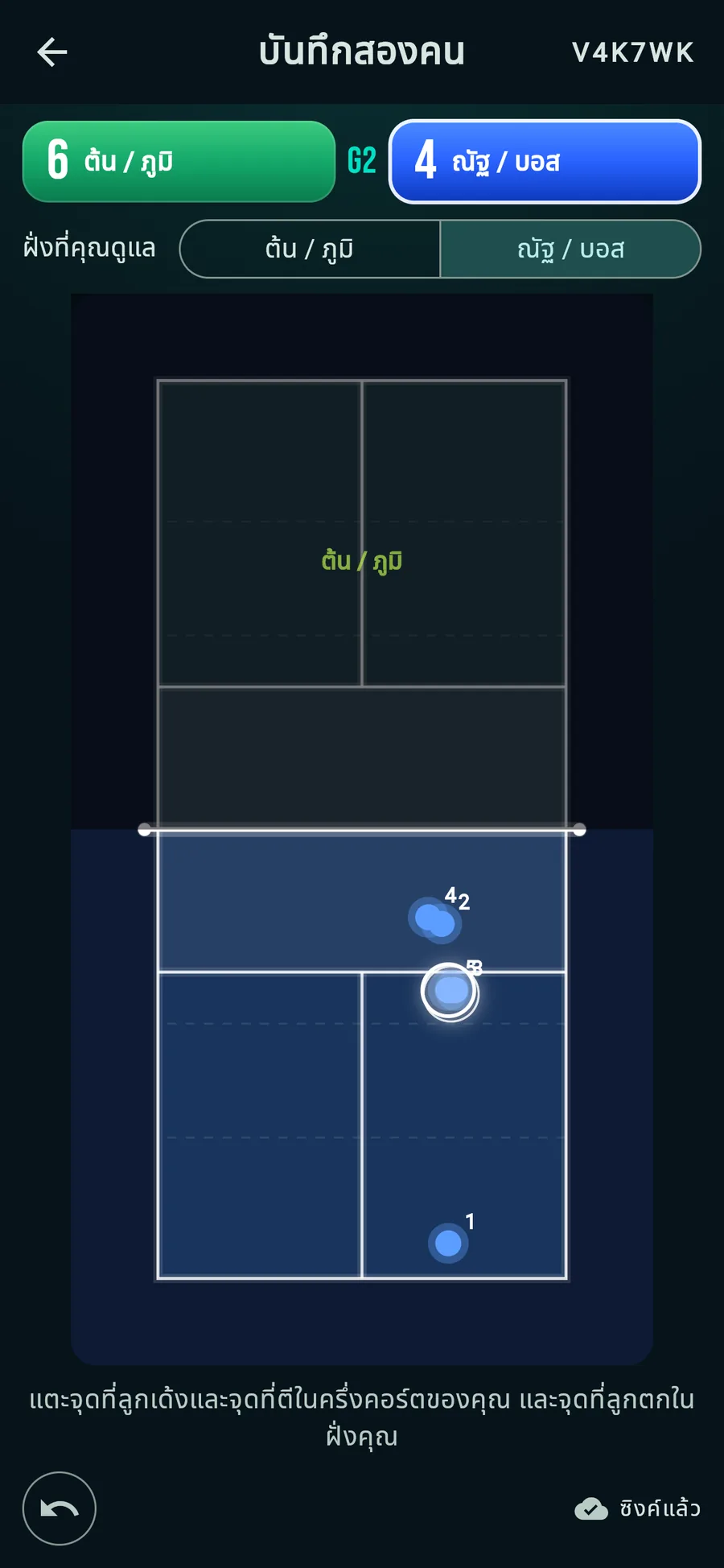
หน้าจอผู้ช่วยฝั่งที่รับผิดชอบอยู่ด้านหน้า 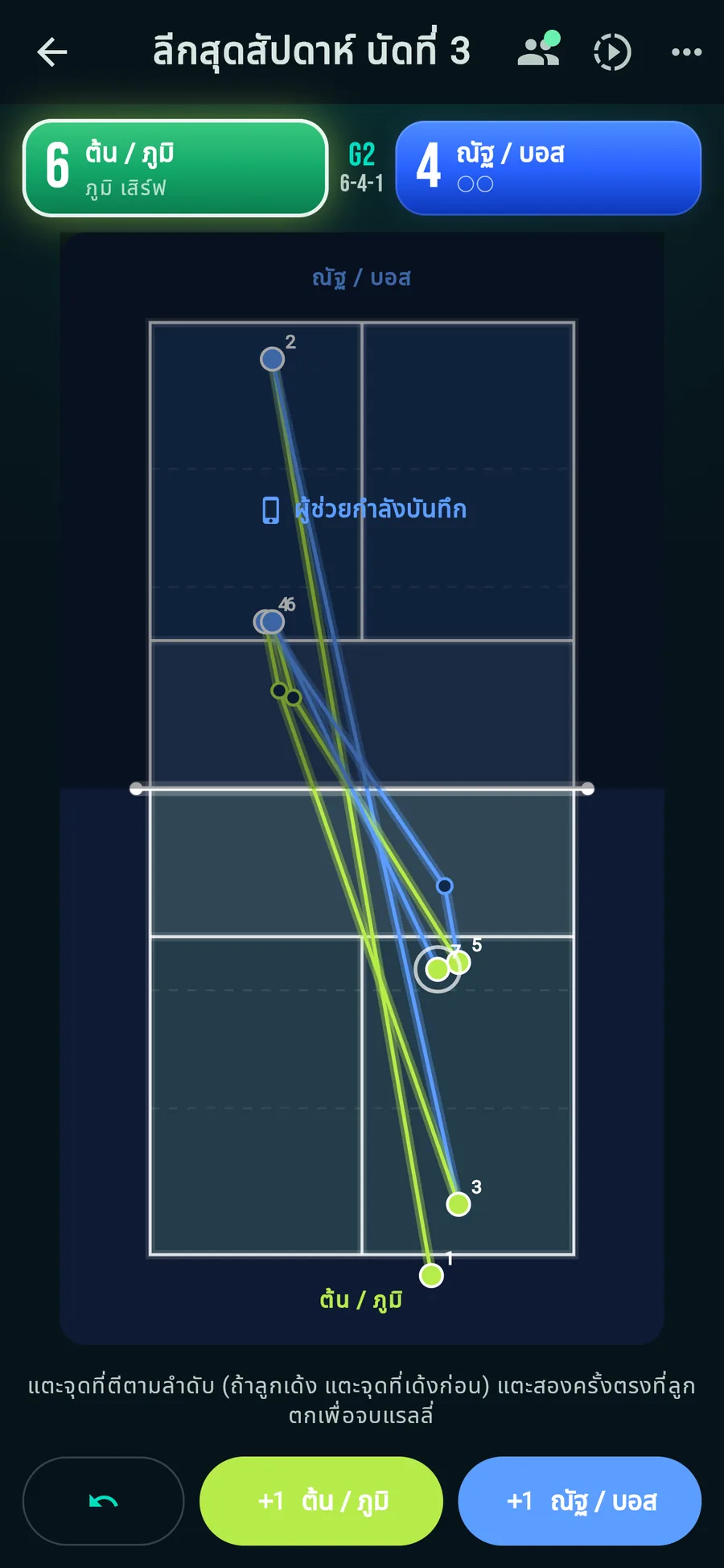
หน้าจอผู้บันทึกการแตะจากสองเครื่อง รวมเป็นแรลลี่เดียว
การบันทึกสองคนต้องเชื่อมต่ออินเทอร์เน็ตทั้งสองเครื่อง ข้อมูลการแตะที่ส่งกันจะถูกลบเมื่อจบการบันทึกสองคน ลงในเส้น ออก ติดเน็ต แก้ได้ก่อนแรลลี่ถัดไปจะเริ่ม
เชื่อมต่อกับสมาชิก แล้วแชร์ผลแมตช์
ล็อกอินด้วย Google หรือ Apple แล้วผลแมตช์จะเก็บไว้บนคลาวด์ เปลี่ยนมือถือก็ไม่หาย เชื่อมต่อกับสมาชิกด้วยลิงก์เชิญหรือคิวอาร์โค้ด แล้วแมตช์ที่เล่นด้วยกันจะขึ้นในบันทึกของทั้งสองฝ่าย พร้อมสถิติการเจอกัน
- เก็บไว้บนคลาวด์
พอล็อกอินแล้ว แมตช์จะเก็บไว้บนคลาวด์ด้วย เปลี่ยนมือถือหรือเปิดจากคอมพิวเตอร์ก็เห็นบันทึกเดียวกัน
- เชิญสมาชิก
แค่ส่งลิงก์เชิญหรือคิวอาร์โค้ด พออีกฝ่ายเปิดแล้วล็อกอิน ก็จะเป็นสมาชิกของกันและกัน
- สถิติการเจอกันและการแชร์บันทึก
เลือกสมาชิกเป็นผู้เล่นในแมตช์ แล้วแมตช์นั้นจะขึ้นในบันทึกของสมาชิกด้วย ดูสถิติได้ทั้งตอนเจอกันและตอนเล่นคู่กัน
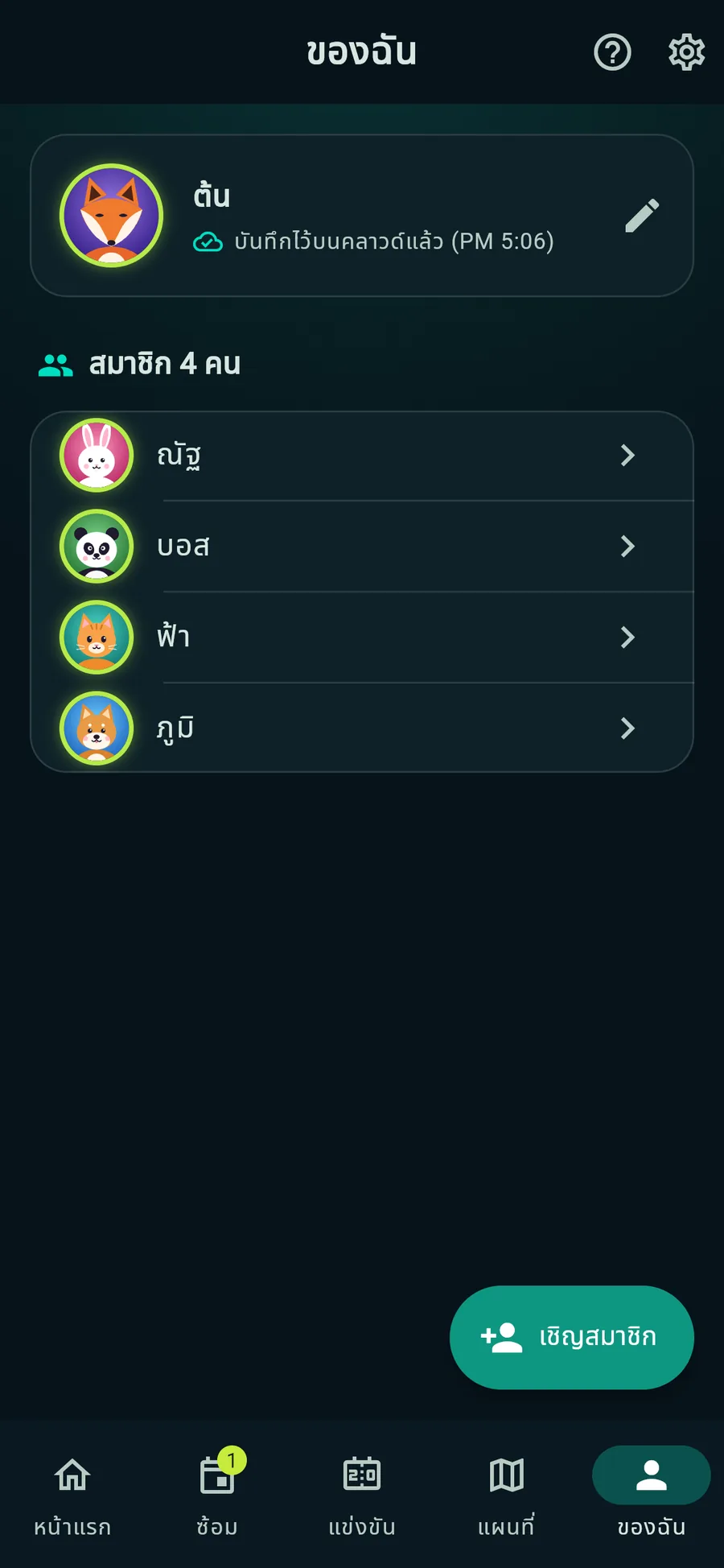
สมาชิกสมาชิกที่เชิญไว้อยู่ตรงนี้ 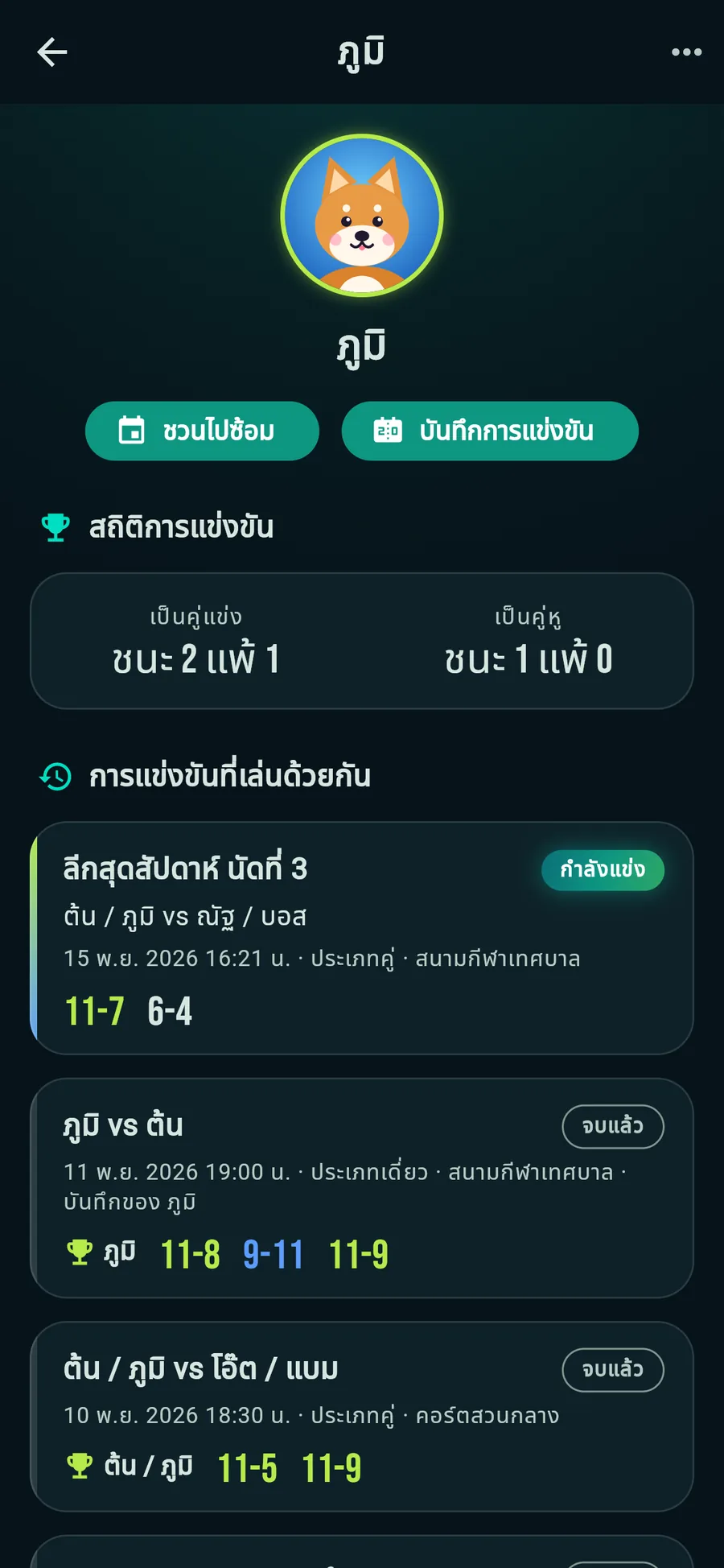
สถิติการเจอกันแพ้ชนะและแมตช์ที่เล่นด้วยกัน
ฟีเจอร์สมาชิกและนัดซ้อมต้องล็อกอินด้วย Google หรือ Apple ชื่อและอวาตาร์ของคุณจะแสดงให้ผู้ใช้คนอื่นที่ล็อกอินเห็นด้วย
นัดซ้อม แล้วหาที่ตี
กำหนดวัน เวลา และสถานที่ แล้วชวนสมาชิก นัดจะขึ้นในปฏิทินของทุกคน คนที่ถูกชวนตอบได้ว่าเข้าร่วม ยังไม่แน่ใจ หรือไม่เข้าร่วม ถ้ายังไม่รู้จะไปตีที่ไหน ลองดูแผนที่สนาม
- วางแผนซ้อม
ใส่ชื่อนัด วันเวลา และสถานที่ แล้วเลือกสมาชิกที่จะชวน หรือจะชวนจากหน้าของสมาชิกคนนั้นเลยก็ได้
- ตอบได้ในแตะเดียว
เข้าร่วม ยังไม่แน่ใจ หรือไม่เข้าร่วม แตะครั้งเดียวก็พอ ใครจะมาบ้างดูได้ทันทีในหน้านัด
- เพิ่มลงปฏิทิน
เพิ่มนัดซ้อมลง Google ปฏิทิน หรือปฏิทินใน iPhone ได้เลย
- แผนที่สนาม
หาคอร์ตหรือยิมที่เล่นพิกเคิลบอลได้บนแผนที่ แล้วเลือกเป็นสถานที่นัดได้ทันที อ่านและเขียนรีวิวพร้อมรูปภาพ และเก็บไว้ในรายการโปรดได้ ถ้ายังไม่มีที่ที่ต้องการ ขอให้เพิ่มได้จากในแอป
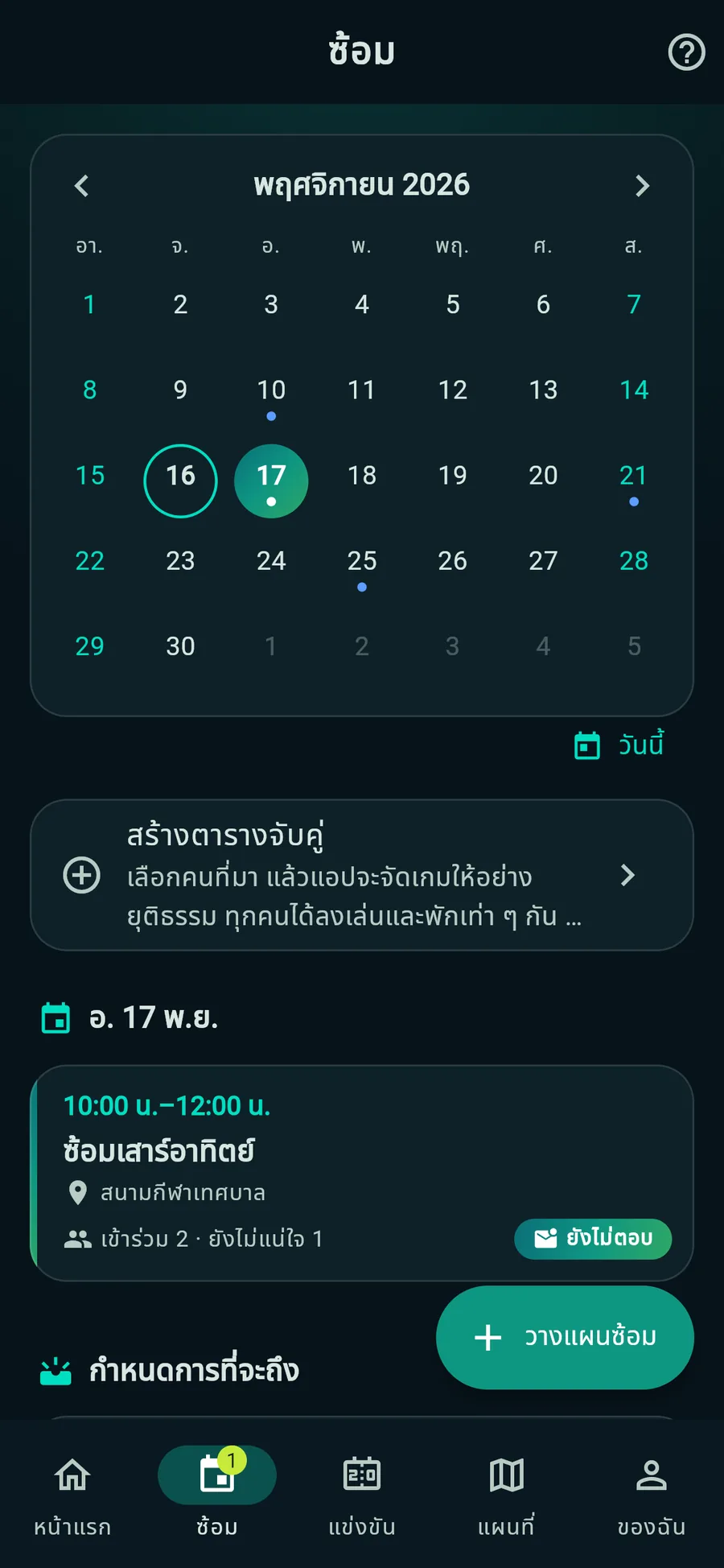
ซ้อมดูนัดในปฏิทิน 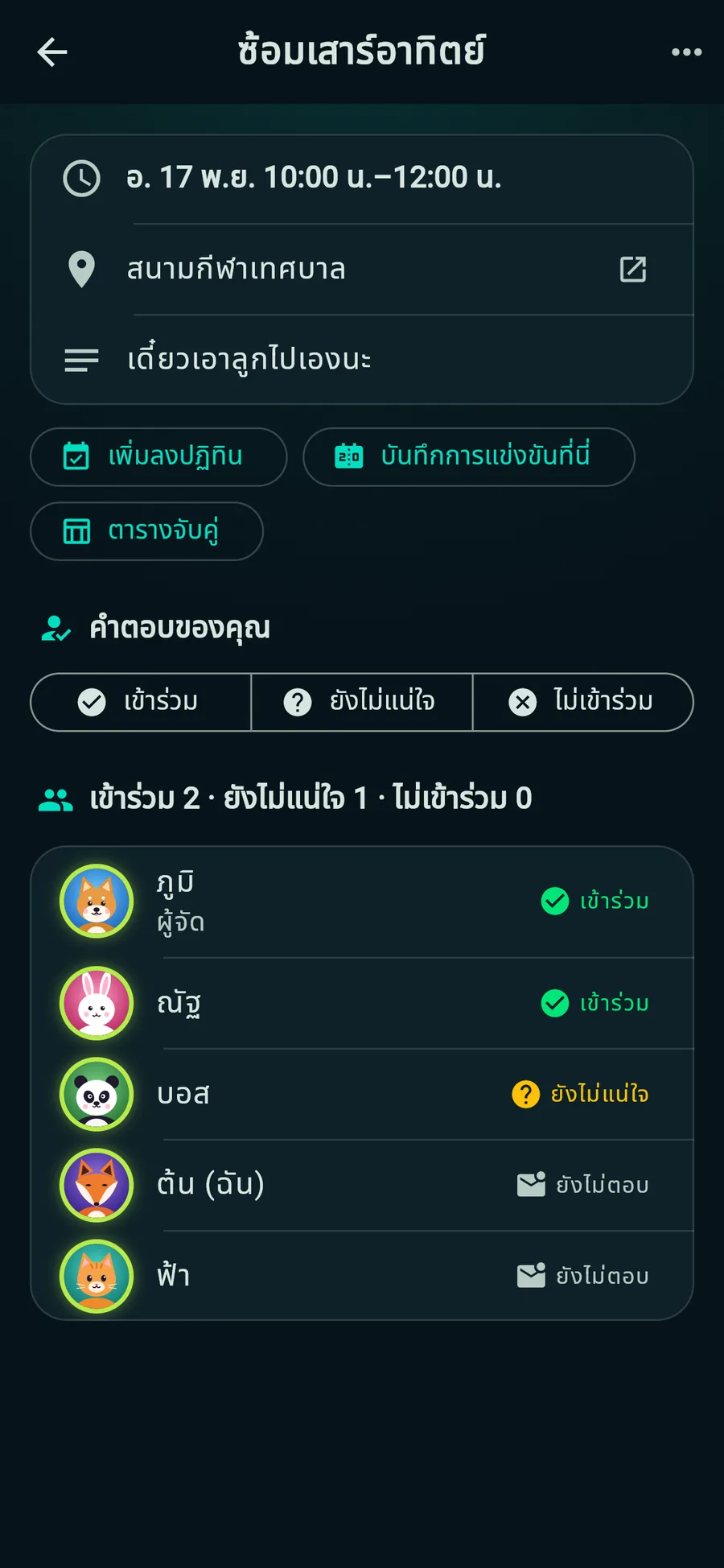
นัดซ้อมใครมาบ้าง ดูได้ทันที 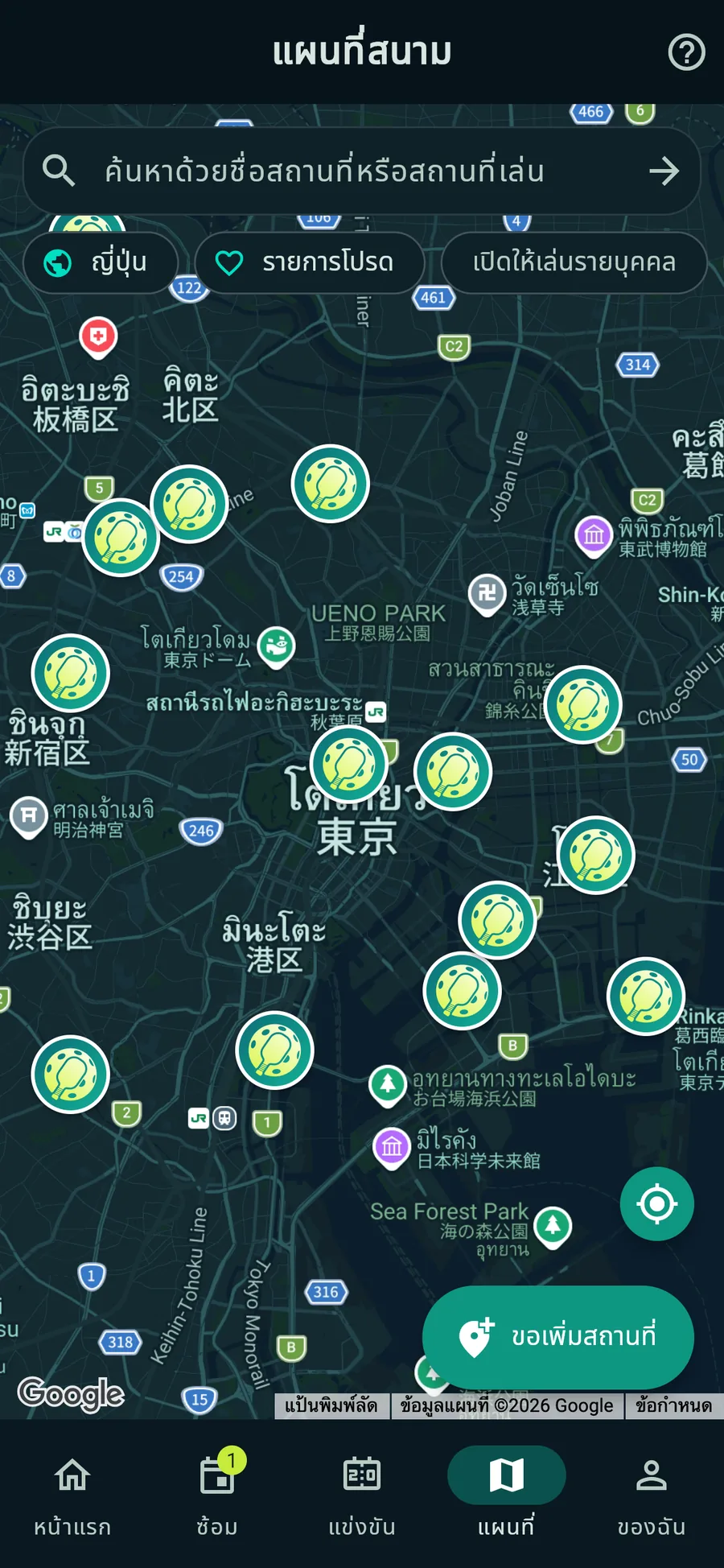
แผนที่สนามหาคอร์ตใกล้ ๆ 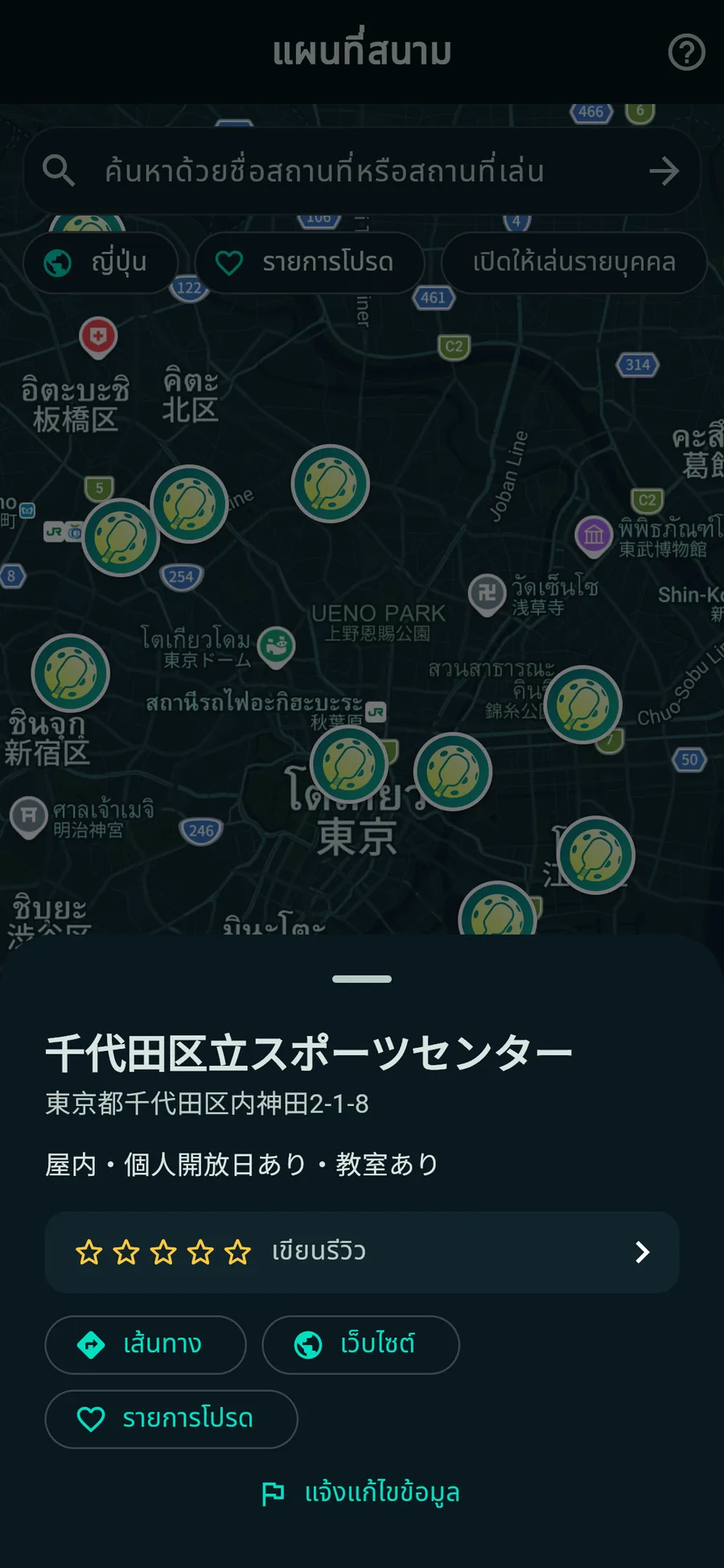
ข้อมูลสถานที่ดูเส้นทางได้ในแตะเดียว
นัดซ้อมต้องล็อกอินก่อน ส่วนแผนที่สนามดูได้โดยไม่ต้องล็อกอิน
จับคู่ในก๊วน ให้แอปจัดให้
แค่เลือกคนที่มาและจำนวนคอร์ต แอปจะจัดเกมให้ทุกคนได้ลงเล่นพอ ๆ กัน ไม่มีใครได้พักหรือได้คู่ซ้ำมากกว่าคนอื่น ไม่ต้องล็อกอิน
- เลือกคนที่มาเลือกจากสมาชิกและชื่อจากเกมล่าสุด หรือเพิ่มชื่อเอง ถ้าสร้างจากนัดซ้อม คนที่ตอบว่าเข้าร่วมจะอยู่ในรายชื่อให้เลย
- กำหนดจำนวนคอร์ตและคู่เลือกได้ 1 ถึง 8 คอร์ต ประเภทคู่จะเปลี่ยนคู่ทุกรอบหรือใช้คู่ตายตัวก็ได้ และจัดประเภทเดี่ยวได้ด้วย เห็นทันทีว่าแต่ละรอบมีกี่คนที่ได้พัก
- ได้ตารางเกมทันทีแสดงรอบที่กำลังเล่นและรอบถัดไปแยกตามคอร์ต เห็นได้ทันทีว่าใครพัก มีคนมาสายหรือกลับก่อนก็จัดใหม่ตั้งแต่รอบถัดไป
- คะแนนและอันดับใส่คะแนนด้วยแป้นตัวเลข หรือบันทึกด้วยสกอร์บอร์ดเลยก็ได้ อันดับเรียงตามจำนวนเกมที่ชนะและแต้มได้เสีย และแชร์ตารางจับคู่ได้ด้วย
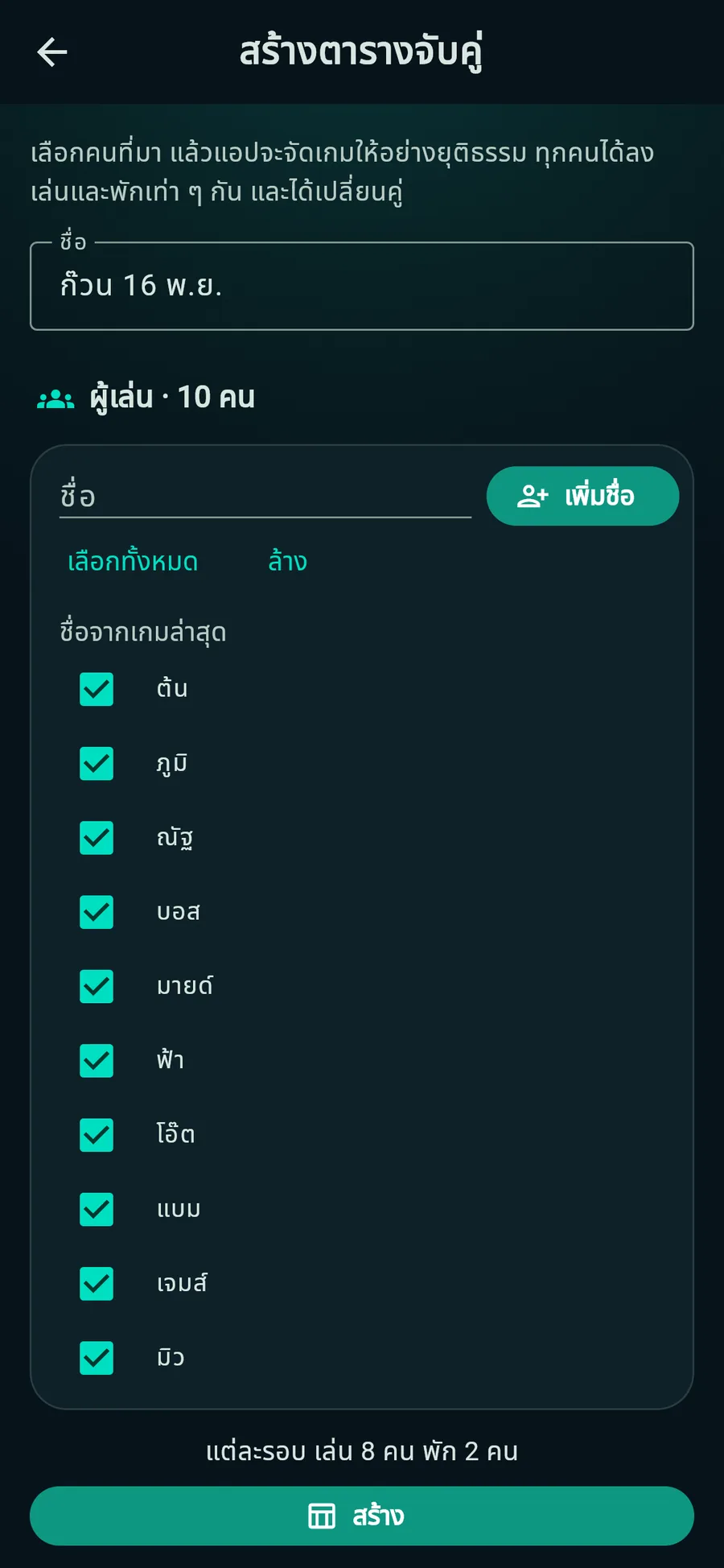
ผู้เล่นและจำนวนคอร์ตแค่เลือกคนที่มา 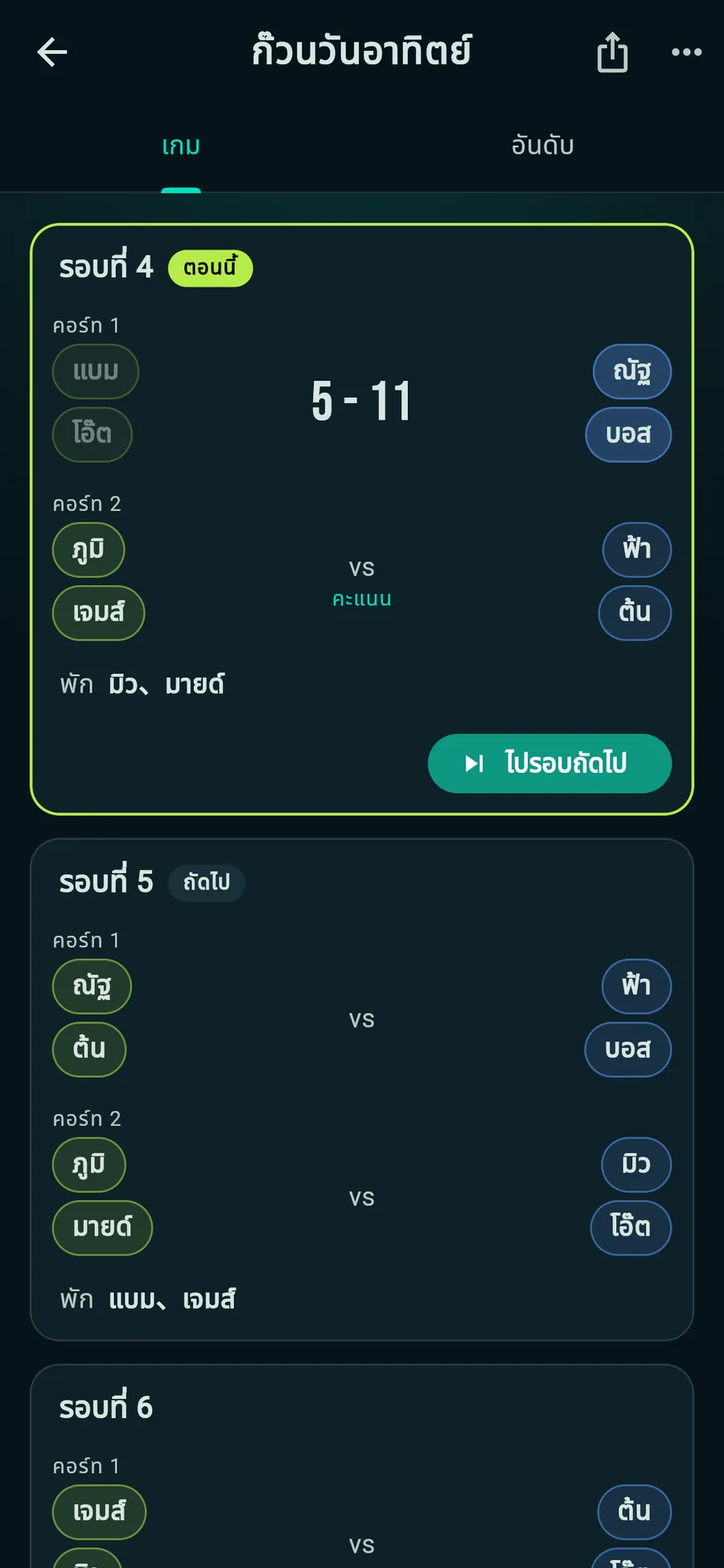
การจับคู่แยกตามคอร์ต พร้อมคนที่พัก 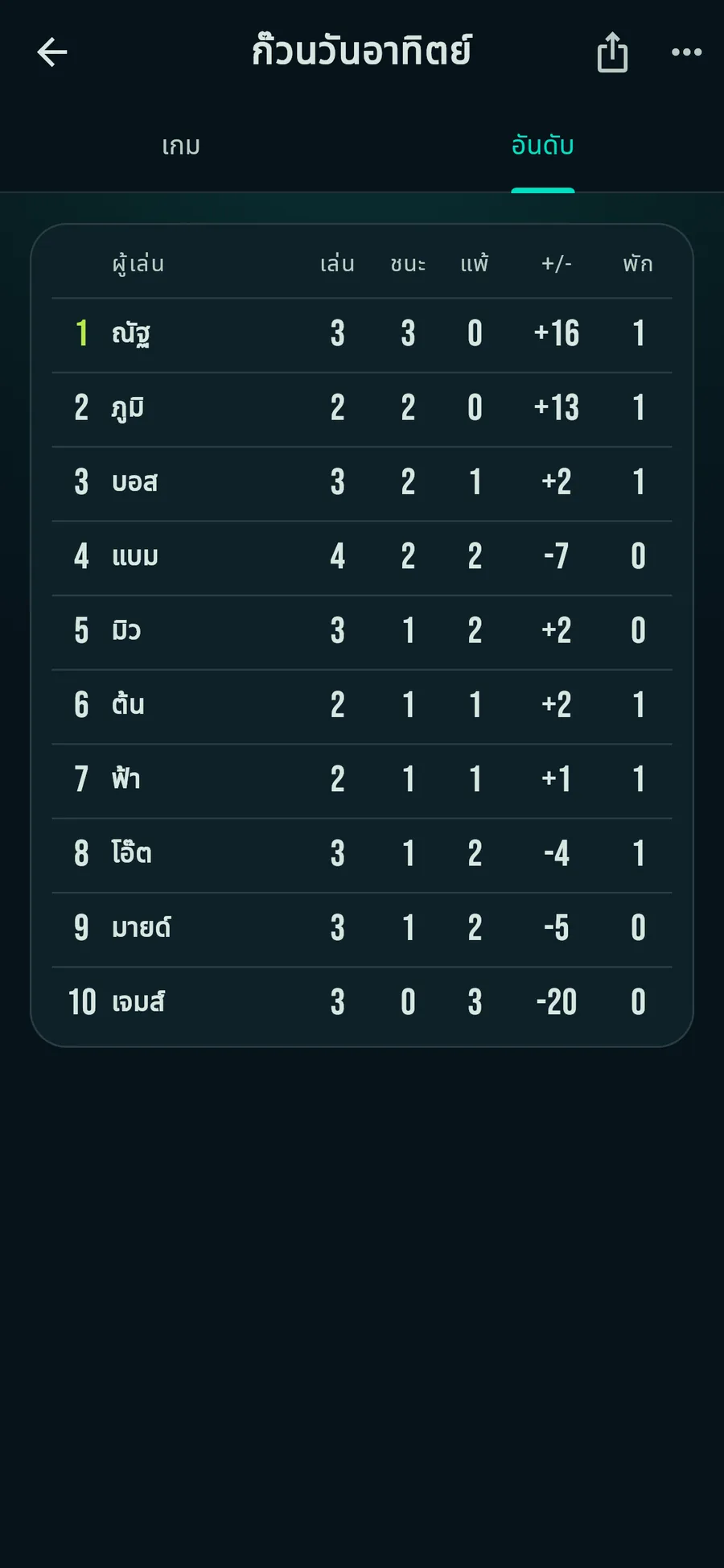
อันดับใส่คะแนนแล้วคำนวณให้เอง
ตารางจับคู่จะบันทึกไว้ในเครื่องที่คุณใช้ คะแนนของเกมที่บันทึกด้วยสกอร์บอร์ดจะเข้าไปในตารางให้เลย
อวาตาร์สำหรับผู้เล่นแต่ละคน
ใส่อวาตาร์ เช่น สัตว์ ไว้ข้างชื่อผู้เล่น ในรีเพลย์อวาตาร์นั้นจะเคลื่อนที่บนคอร์ต อวาตาร์ที่เลือกจะจำไว้ตามชื่อผู้เล่น จึงใช้ต่อในแมตช์ถัดไปได้เลย
- อวาตาร์ 9 แบบ
จิ้งจอก ชิบะ กระต่าย แพนด้า แมว หมี นกฮูก เพนกวิน และลูกพิกเคิลบอล
คำถามที่พบบ่อย
ใช้ฟรีไหม?
ได้ ทุกฟีเจอร์ใช้ฟรี และไม่มีโฆษณา
มีแอป iPhone หรือ Android ไหม?
มี ดาวน์โหลดได้ที่ App Store และ Google Play และยังมีเวอร์ชันเว็บสำหรับใช้ในเบราว์เซอร์ (pickleballbu.com) ด้วย
บันทึกเก็บไว้ที่ไหน?
ถ้าไม่ได้ล็อกอิน บันทึกจะเก็บไว้ในเบราว์เซอร์ของเครื่องที่ใช้อยู่ ถ้าล้างข้อมูลเบราว์เซอร์ บันทึกก็จะหายไปด้วย ถ้าล็อกอินด้วย Google หรือ Apple บันทึกจะเก็บไว้บนคลาวด์ด้วย และดูจากเครื่องอื่นได้
คนที่เป็นผู้ช่วยต้องมีแอปหรือบัญชีไหม?
ไม่ต้อง สแกนคิวอาร์โค้ดของผู้บันทึกแล้วจะเปิดในเบราว์เซอร์ บันทึกในฐานะผู้ช่วยได้เลย ทั้งผู้บันทึกและผู้ช่วยต้องเชื่อมต่ออินเทอร์เน็ต
ถ้าปิดแอประหว่างการบันทึกสองคนล่ะ?
แรลลี่ที่บันทึกไว้จนถึงตอนนั้นยังอยู่ ให้ผู้บันทึกกด “เชิญผู้ช่วย” อีกครั้ง แล้วให้ผู้ช่วยสแกนคิวอาร์โค้ดใหม่
เปลี่ยนภาษาอย่างไร?
ในแอป เปลี่ยนที่ “ภาษา” ในการตั้งค่า (ไอคอนเฟืองในหน้าของฉัน) ส่วนหน้านี้ เปลี่ยนที่ไอคอนลูกโลกมุมขวาบน
ส่งความคิดเห็นหรือแจ้งปัญหาได้ที่ไหน
ส่งได้จาก “ข้อเสนอแนะและแจ้งข้อผิดพลาด” ในการตั้งค่า (ไอคอนเฟืองในหน้าของฉัน) ในแอป (ไม่ต้องล็อกอิน) ถ้าแผนที่สนามยังไม่มีที่ซ้อมที่คุณรู้จัก บอกเราได้ด้วยปุ่ม “ขอเพิ่มสถานที่” บนแผนที่ เราอ่านทุกข้อความ
พอเป็นสมาชิกกันแล้ว อีกฝ่ายจะเห็นอะไรของฉันบ้าง
ชื่อและอวาตาร์ แมตช์ที่คุณถูกเลือกเป็นผู้เล่น และนัดซ้อมที่คุณถูกชวน อีเมลของคุณจะไม่แสดง

เริ่มใช้PickleballBu.com
ดาวน์โหลดแอปจาก App Store หรือ Google Play แล้วเริ่มบันทึกได้ทันที ไม่ต้องล็อกอิน และยังมีเวอร์ชันเว็บสำหรับใช้ในเบราว์เซอร์ด้วย