 PickleballBu.com
記分·輪換對陣表·約練球
比分、落點,還有練習會的對陣。
匹克球的事,一個 App 搞定。
匹克球記分、練習會的輪換對陣表、和球友約時間,都在一個 App 裡。哪邊贏下回合就點哪邊,報分(0-0-2)和發球順序都會依官方規則自動進行;開啟「分析模式」,可以記錄每一拍的擊球位置,之後用動畫重播和比賽數據回顧比賽。練習會上,只要選出到場的人,就能產生讓每個人上場次數都差不多的輪換對陣表。用 Google 或 Apple 登入後,就能和球友約練球、共享比賽記錄。
- 價格
- 免費、無廣告
- 支援
- App Store、Google Play 上的 App,另有可在瀏覽器使用的網頁版。記分和輪換對陣表不登入也能用。
- 語言
- 日文、英文、簡體中文、繁體中文、韓文、泰文、印尼文
只要點選贏下回合的一方
選好賽制和選手,之後只要點選贏下回合的一方。發球得分制下只有發球方能得分,報分、換發球員、每局的結束都會自動處理。
- 點一下就記錄
點選贏下回合一方的面板就好。發球方贏就加 1 分,接發球方贏就換發球員或交換發球權。數字很大,在場外也看得清楚。
- 自動報分和顯示發球
依官方規則顯示「4-2-1」這樣的報分(每局開始時是 0-0-2)、由誰從左邊還是右邊發球,以及第一、第二發球員。
- 記錯了也能馬上改
可以用「撤銷一分」,或從得分紀錄裡刪除。比分和發球都會重新計算。
- 可以選擇賽制
11 分、15 分、21 分,一局定勝負或三局兩勝。可選發球得分制或每球得分制,領先 2 分的判定和決勝局的換場也都會自動完成。
- 不填名字也可以
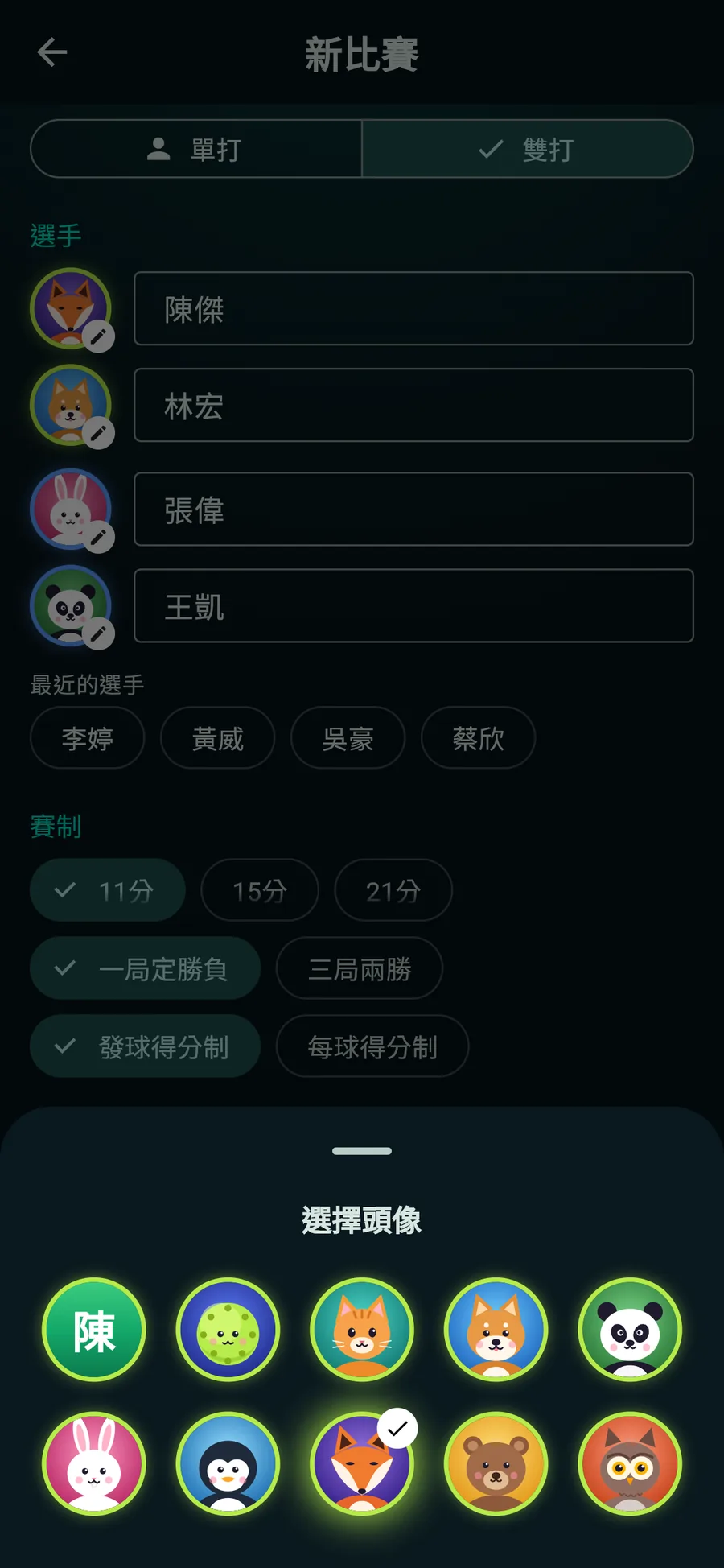
名字都是選填。可以從最近的選手一鍵填入,頭像也會一起帶上。
- 附時間的得分紀錄
每個回合都會留下時間和當時的比分,之後可以回顧比賽的走勢。
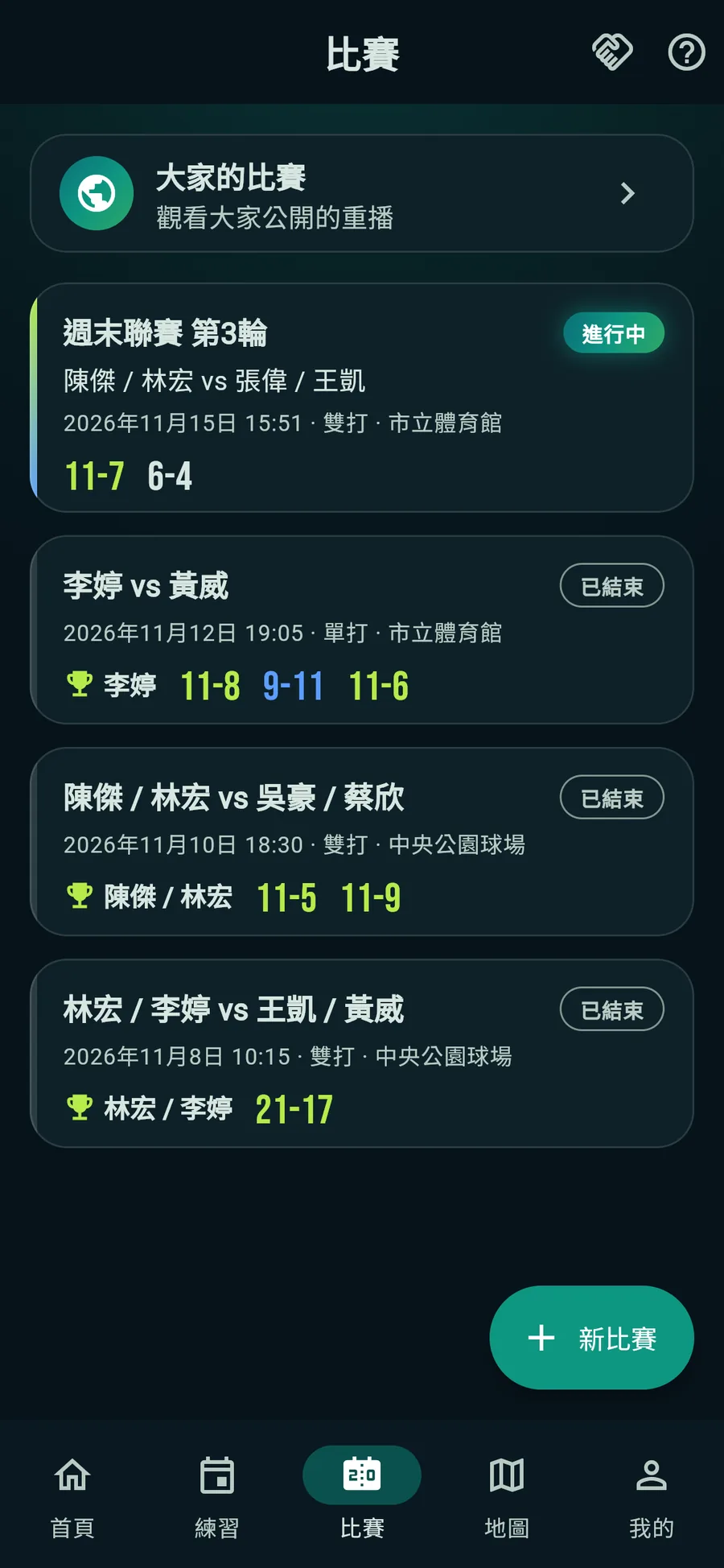
比賽列表進行中和已結束的都在 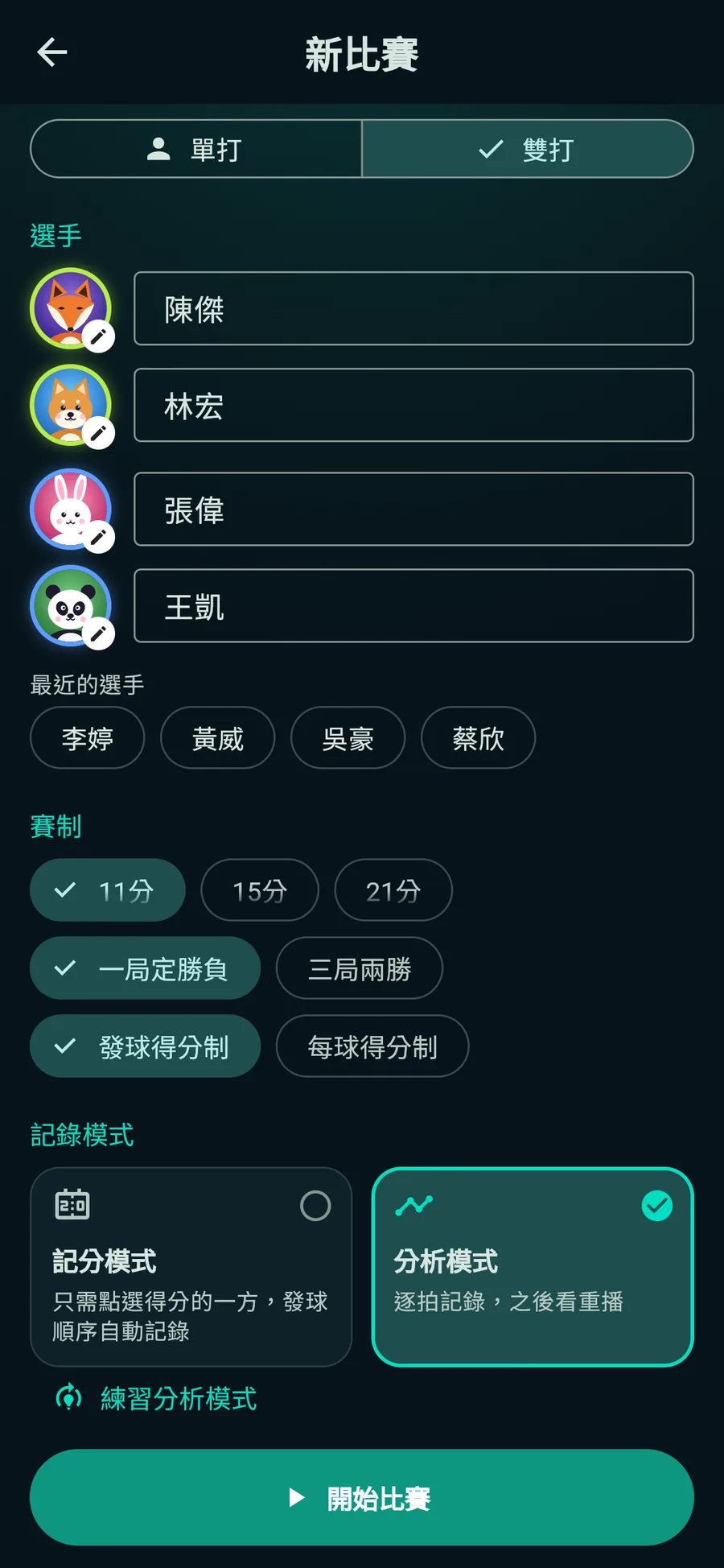
新比賽從最近的選手一鍵填入 記分報分和發球都是自動的
記錄每一拍的擊球位置
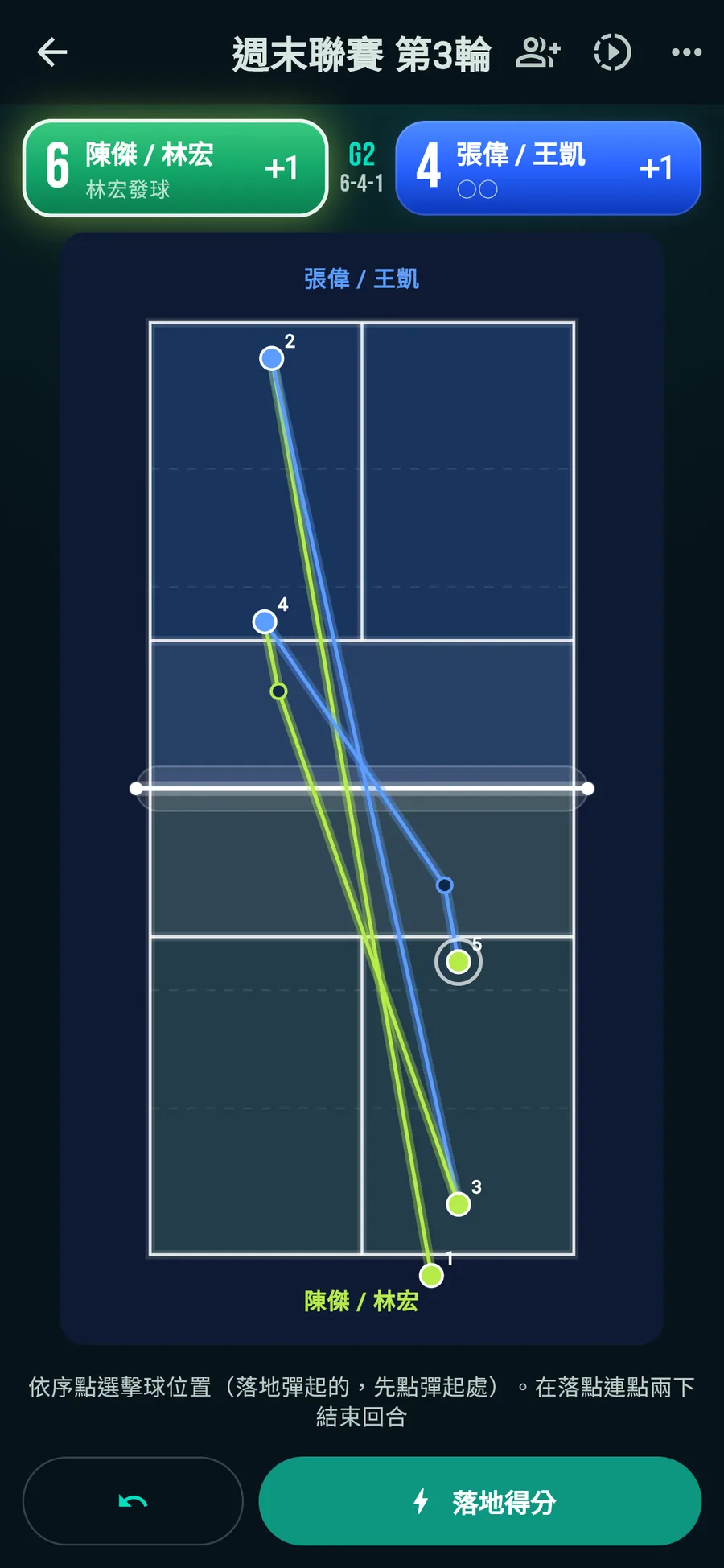
選擇分析模式後,點選球場圖就能記錄每一拍的擊球位置。發球位置自動記錄,擊球人和球種(網前小球、吊球、抽球、挑高球、截擊等)也會依位置自動填入。
- 點選球場依序點選擊球位置就好,發球會自動記錄。彈地的位置也點的話,重播裡球會在那裡彈起。
- 在落點連點兩下在球落下的地方連點兩下,回合就結束了。界內或出界依位置判斷,掛網就連點網帶。發球落進廚房區只要點一下,就是發球失誤。兩次落地和截擊時的廚房區違例也能記錄。
- 事後再修改回合結束後,可以一鍵切換落地得分、兩次落地和出界,也可以用 ✎ 逐拍修改擊球人、球種和是否彈地。兩指輕點可以撤回上一次點選。
- 之後看重播記錄下來的回合,可以直接用動畫重播播放。
分析模式附編號,落點一目了然 每場比賽都可以選在新比賽的畫面選記分模式或分析模式
用動畫重播複盤比賽
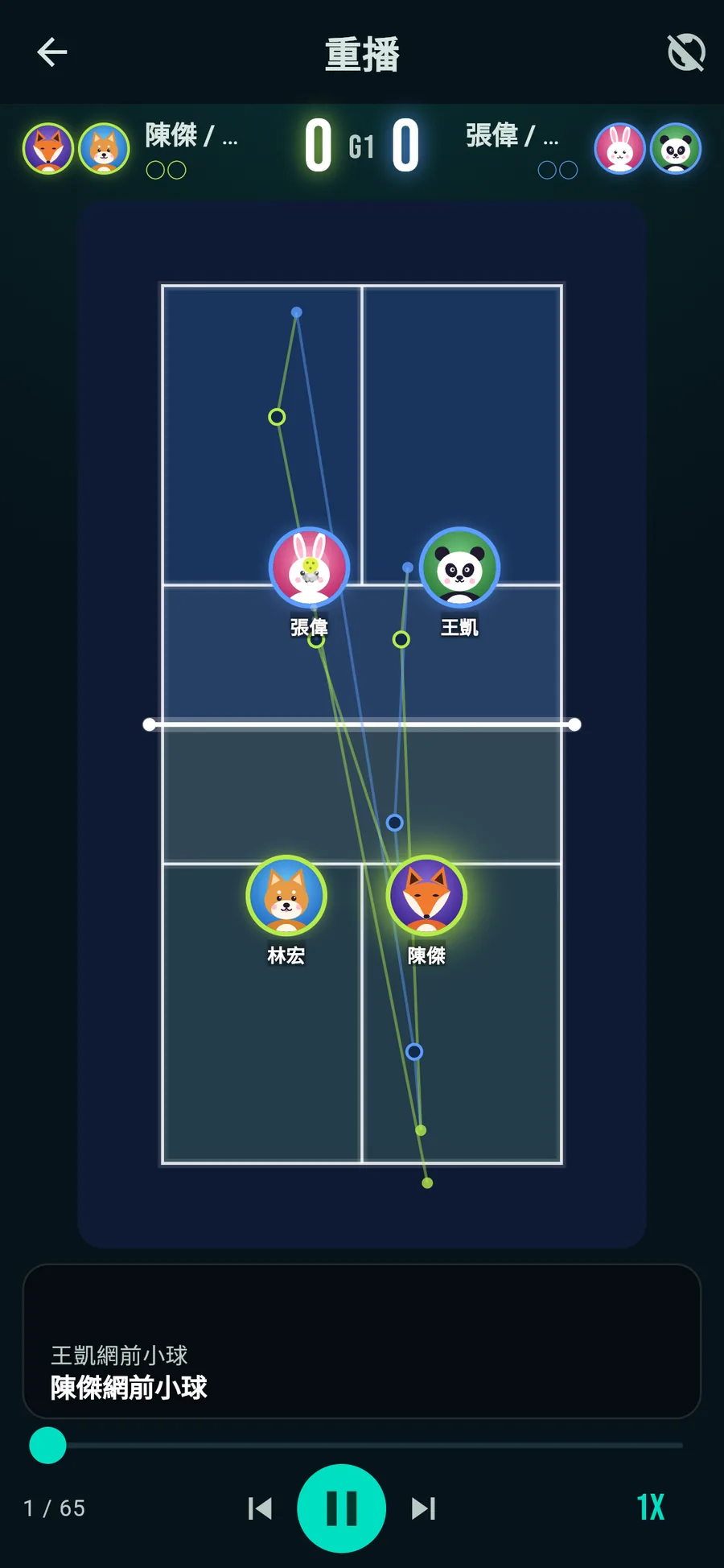
用分析模式記錄的比賽,可以在球場上看到選手頭像跑動、球飛行並彈地的動畫重播。每個回合都有解說。
- 頭像會跑動
擊球人的頭像會跑到擊球位置,雙打的輪轉也看得清清楚楚。
- 球的軌跡
在彈地處彈起的弧線、軌跡和影子:網前小球低,挑高球高,得分的落點還有落地特效。
- 附解說
每個回合開始時報出發球方的報分(4-2-1),再用「第三拍吊球」「網前小球,第5拍」「廚房區違例!」等文字講述回合的過程,支援 7 種語言。
- 公開出來,大家一起看
公開重播後,可以用連結分享,貼出連結時會顯示附比分的圖片。在「大家的比賽」裡,可以觀看其他人公開的重播並按讚。
可以播放、暫停,跳到上一個或下一個回合,也可以切換播放速度。「比賽數據」會自動整理本場要點(逆轉、連續得分、第三拍吊球成功率等)和得分走勢,還能比較雙方的制勝球、失誤、網前小球等。
節奏快的雙打,用兩支手機
回合太快、一個人跟不上的時候,用「兩人記錄」把第二支手機當作助手。記錄員和助手各自只點自己負責的半場,兩支手機的點選會依時間合併成一個回合。
- 邀請助手記錄員在比賽畫面點「邀請助手」,會顯示 QR 碼和 6 位代碼。
- 掃描 QR 碼助手用手機相機掃一下就行。在瀏覽器裡開啟,不需安裝。
- 點自己的半場助手的畫面裡,自己負責的半場在靠近自己的一側。點選自己這側彈地和擊球的位置,以及落在自己這邊的位置。
- 得分由記錄員來按得分用記錄員的按鈕。網路慢了比分也不會錯亂,晚到的點選也會歸到對應的回合。
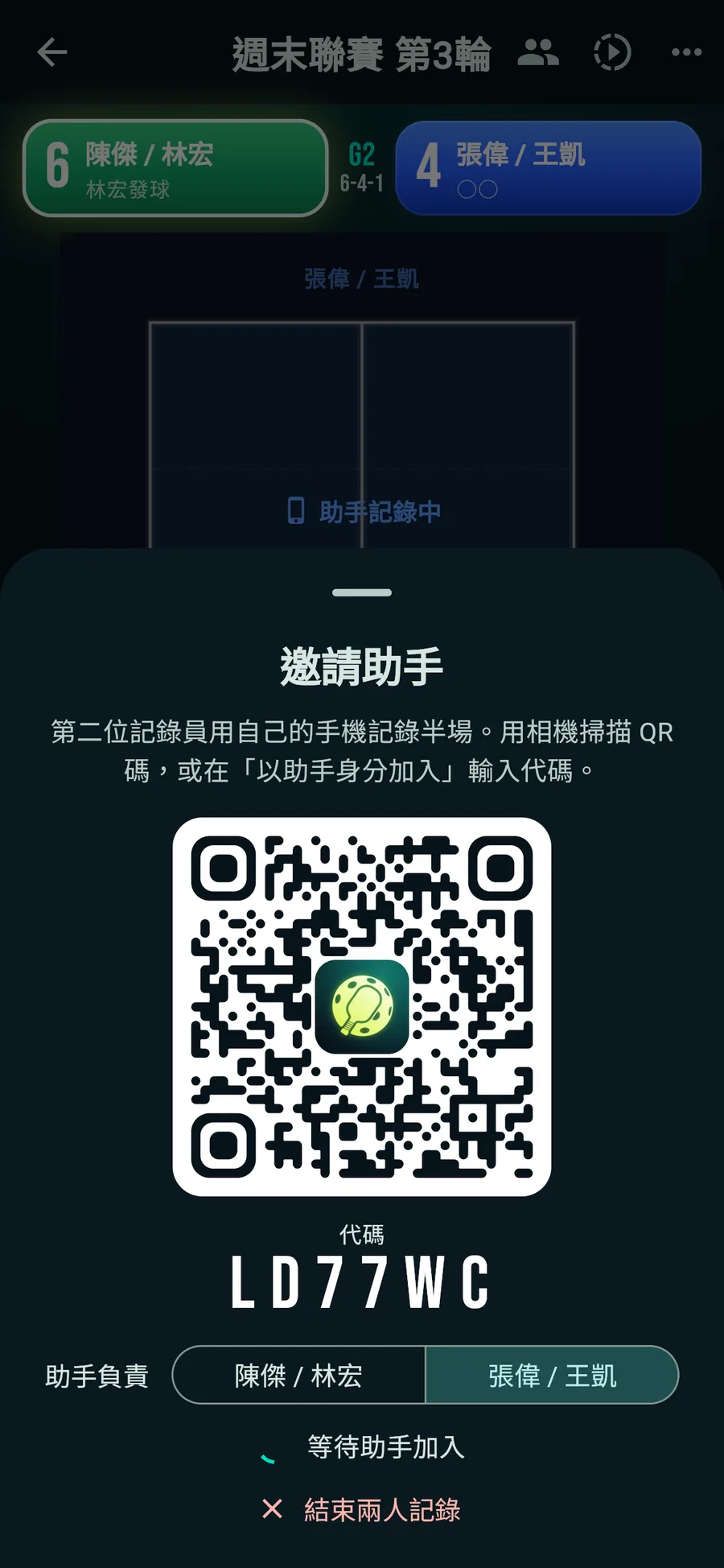
邀請助手用 QR 碼或 6 位代碼 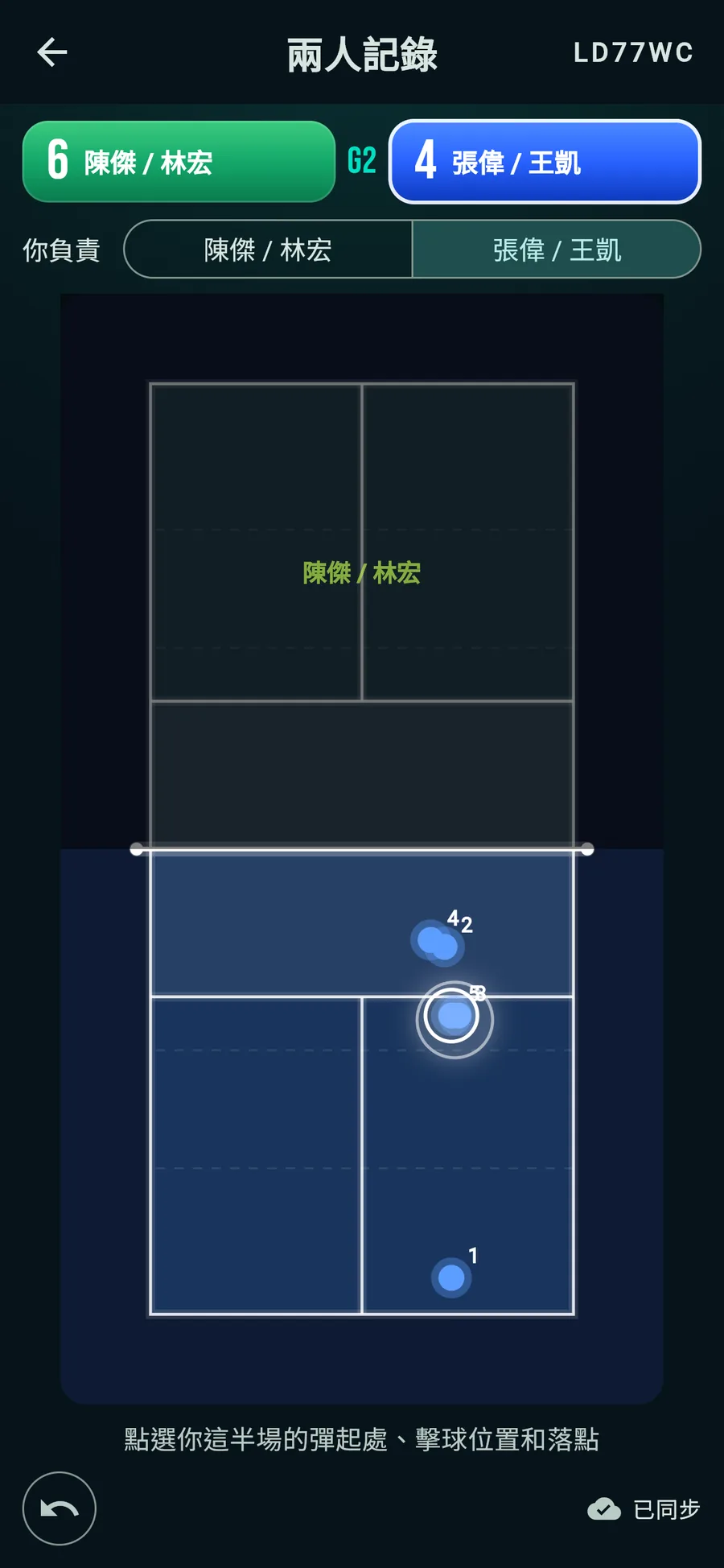
助手的畫面自己負責的半場在近處 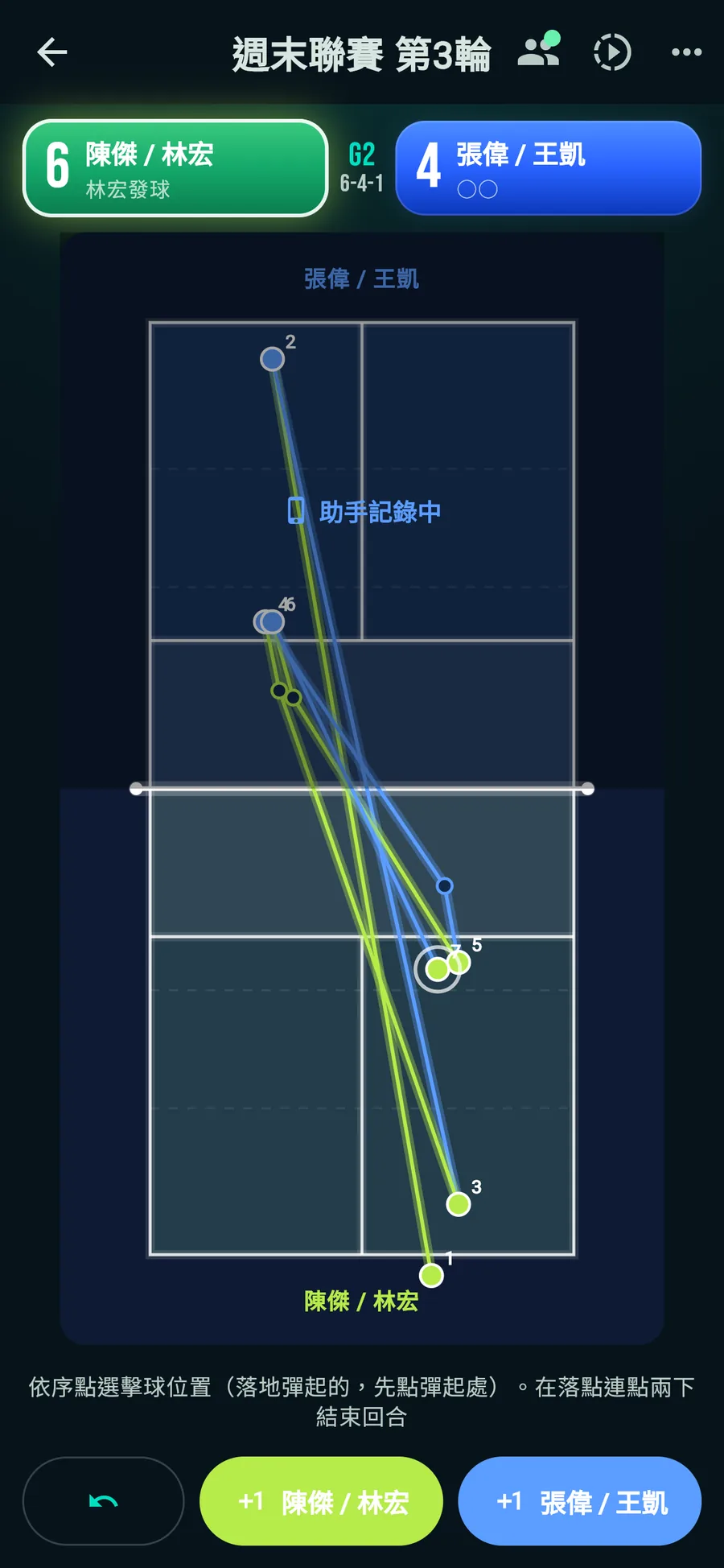
記錄員的畫面兩支手機的點選,合成一個回合
使用兩人記錄時,兩支手機都需要連上網路。傳送的點選紀錄會在結束兩人記錄後刪除。落地得分・出界・掛網,在下一個回合開始前都可以修改。
和球友連結,共享比賽記錄
用 Google 或 Apple 登入後,比賽記錄會存到雲端,換手機也不會不見。透過邀請連結或 QR 碼和球友互相加入後,一起打過的比賽會同時出現在雙方的記錄裡,還能看到你們的對戰成績。
- 雲端儲存
登入後,比賽也會存到雲端。換了新手機,或是在電腦上開啟,看到的都是同一份記錄。
- 邀請球友
傳個邀請連結或 QR 碼就好。對方開啟並登入後,你們就互為球友了。
- 對戰成績與共享記錄
把球友選為比賽選手,這場比賽也會出現在對方的記錄裡。和每位球友的對戰成績、搭檔成績一目了然。
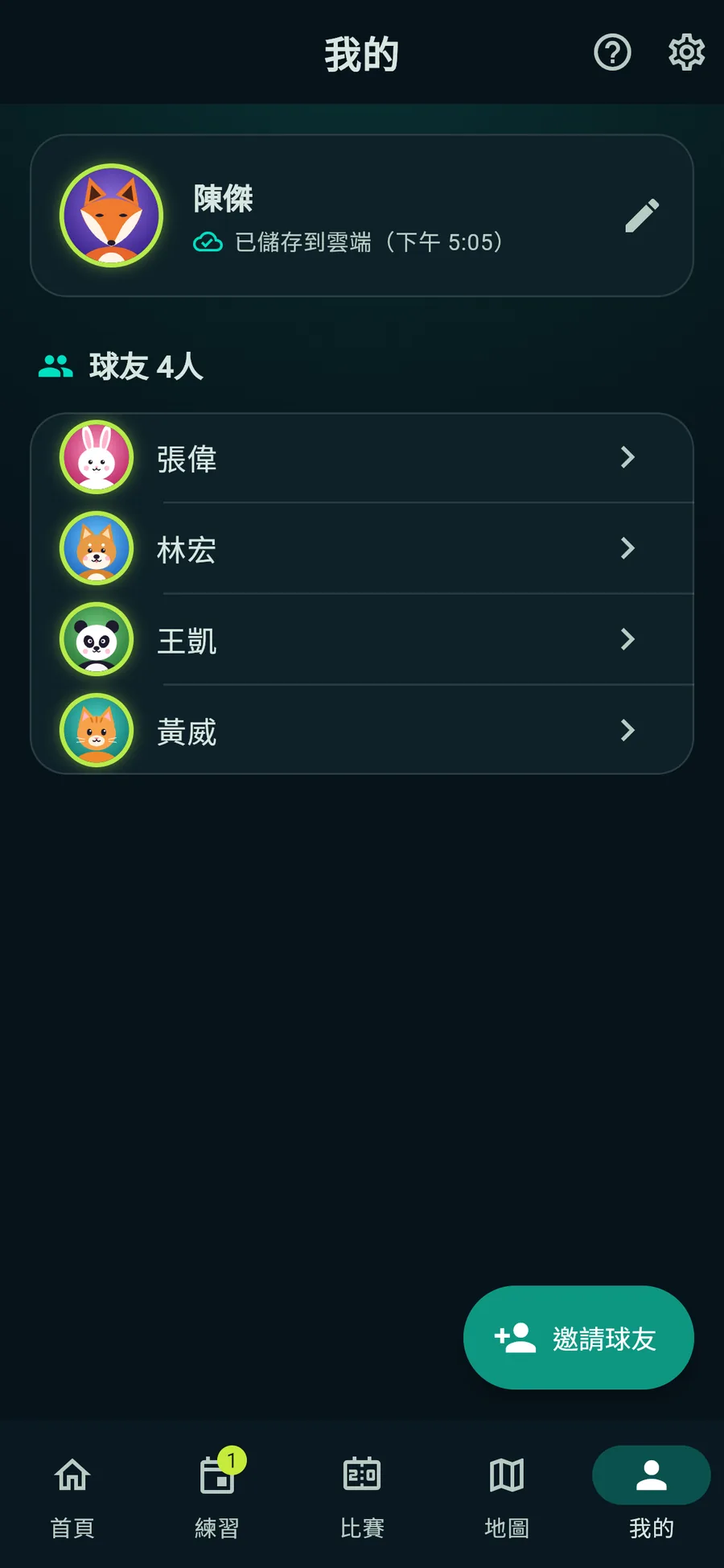
球友邀請過的球友都在這裡 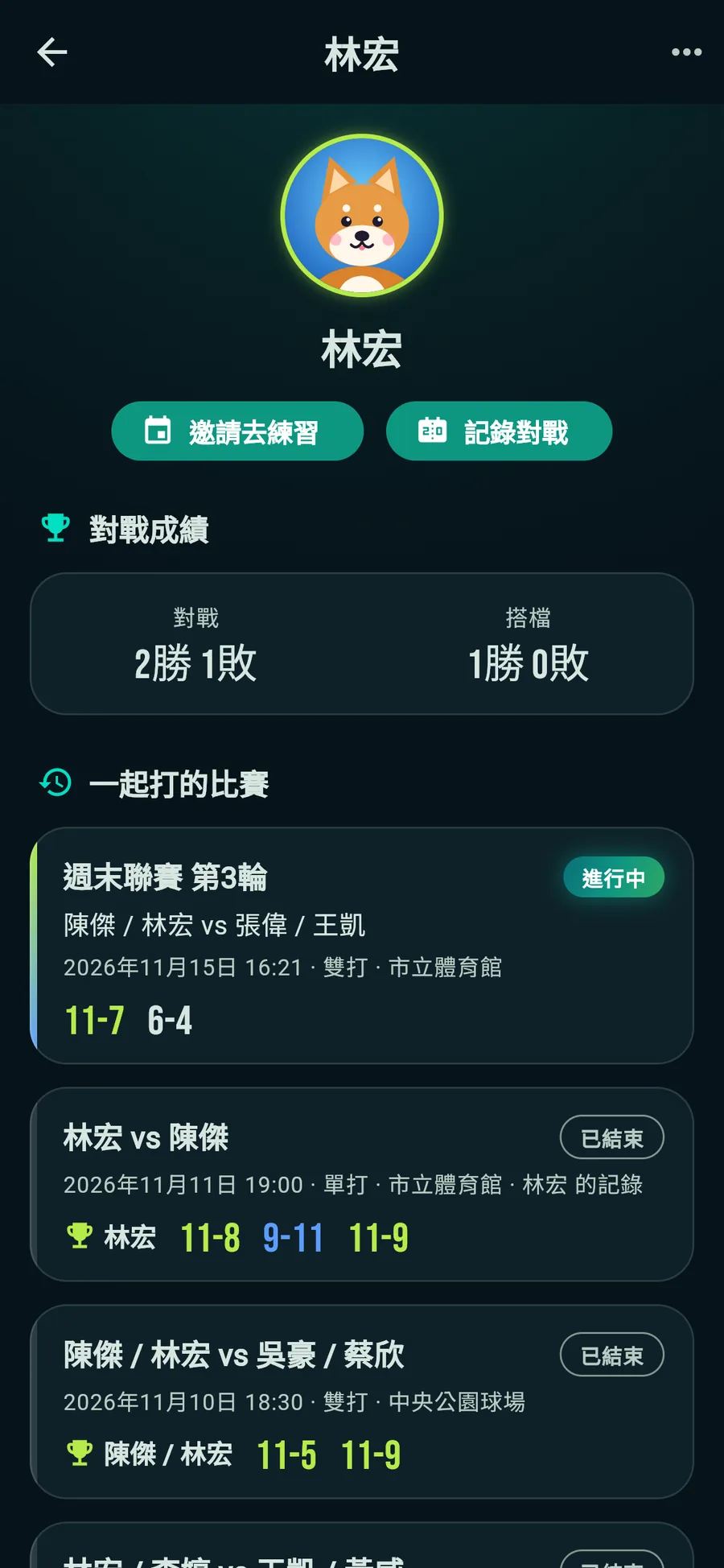
對戰成績勝負和一起打過的比賽
球友和練習功能需要以 Google 或 Apple 登入後使用。你的名字和頭像會顯示給其他已登入的使用者。
約練球,找球場
定好時間和地點,邀請球友,安排就會出現在大家的日曆上。受邀的人可以回覆「參加」「待定」或「不參加」。不知道去哪裡打?看看球場地圖。
- 規劃練習
填好標題、時間和地點,選好要邀請的球友就行。也可以在球友頁面直接邀請對方。
- 一鍵回覆
參加、待定、不參加,點一下就好。誰會來,在安排頁面一眼就能看到。
- 加入日曆
可以把練習安排直接加入 Google 日曆或 iPhone 行事曆。
- 球場地圖
在地圖上找可以打匹克球的球場和體育館,並直接設為練習地點。還能看和寫附照片的評價,加入收藏。地圖上沒有的場地,可以在 App 裡請求新增。
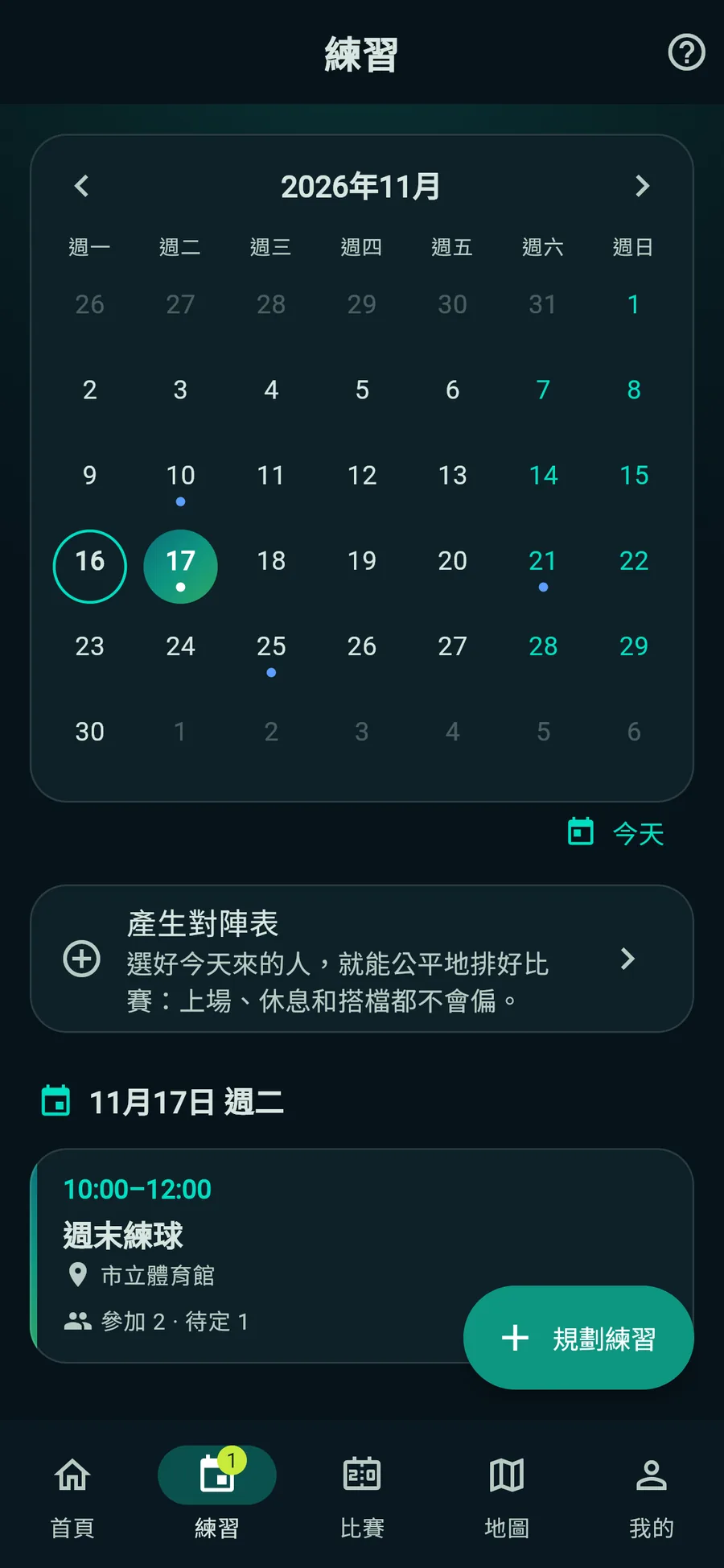
練習安排都在日曆上 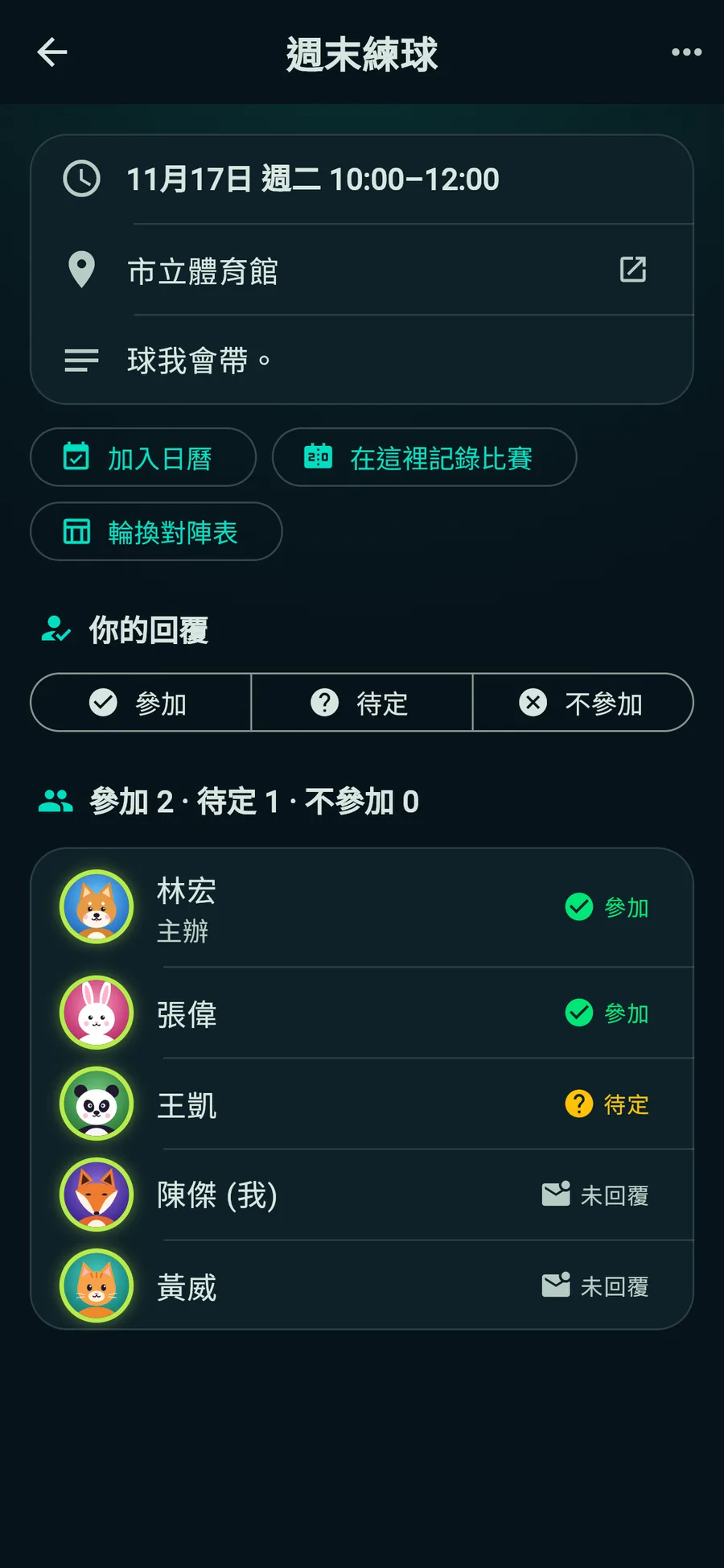
練習安排誰會來,一目了然 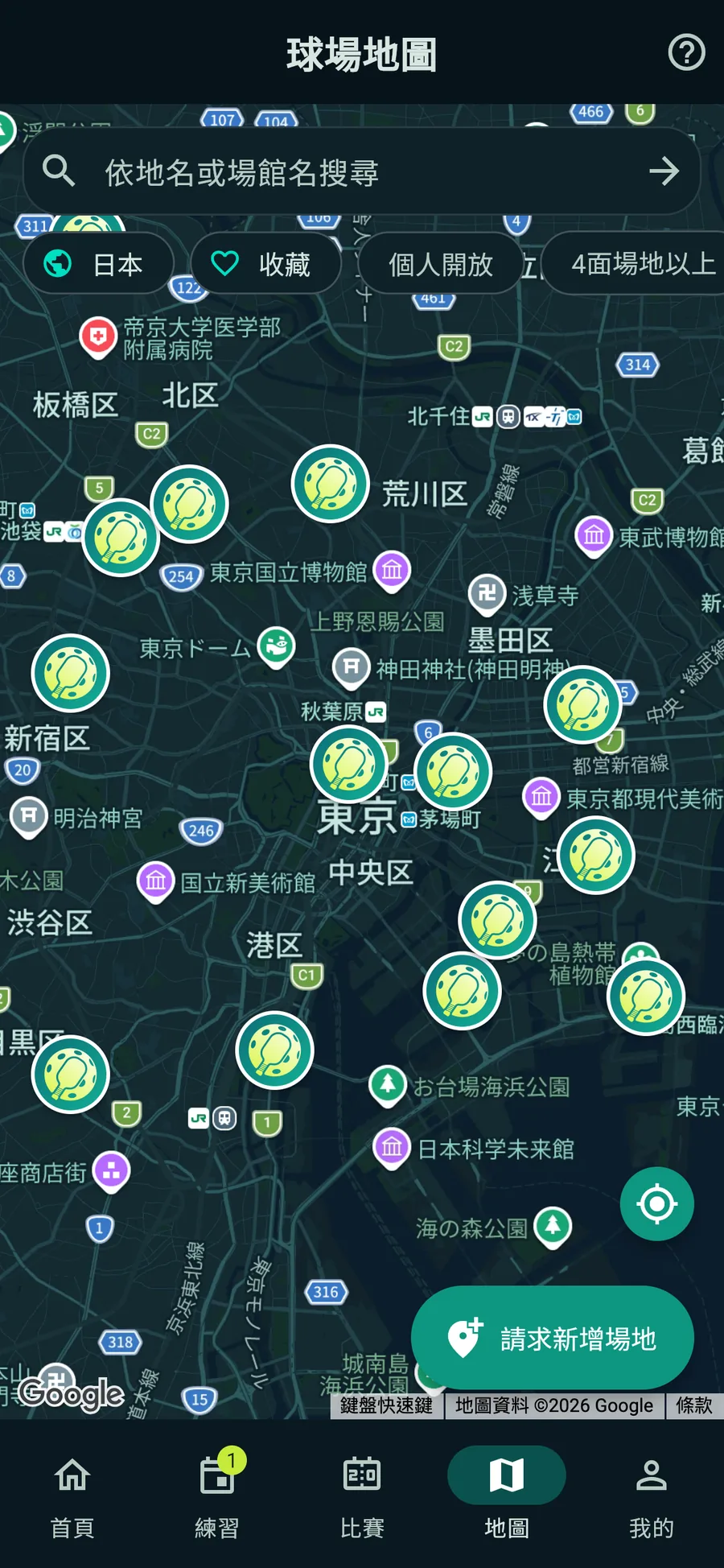
球場地圖找附近的球場 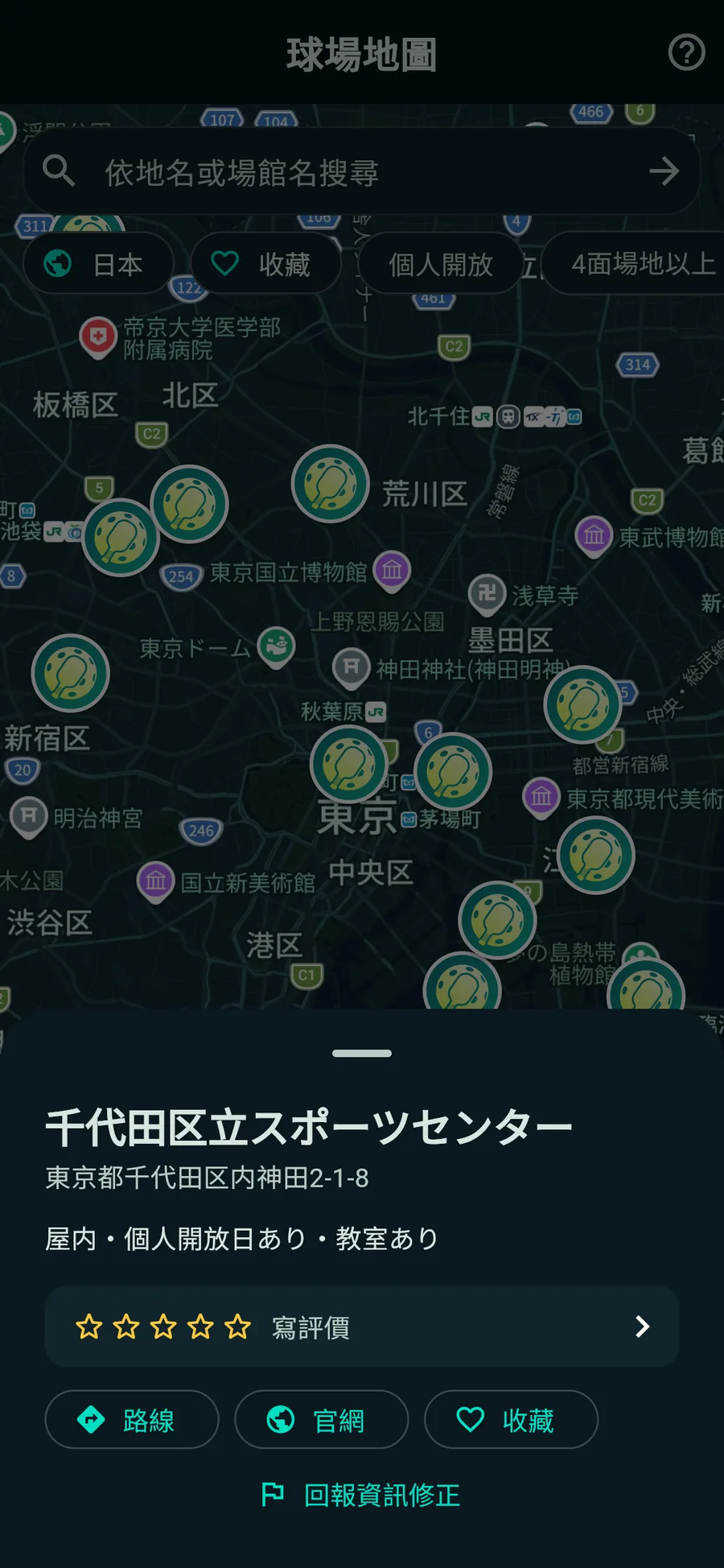
場地資訊一鍵查看路線
練習安排需要登入後使用。球場地圖不登入也能看。
練習會的對陣,交給 App 來排
只要選出到場的人、定好場地數,就能排出每個人上場次數都差不多、休息和搭檔也不會偏的對陣。不用登入。
- 選出到場的人從球友和最近比賽裡的名字中選擇,或新增名字。從練習安排產生的話,回覆「參加」的人會直接加進來。
- 定好場地數和搭檔場地可選 1~8 面。雙打可以每輪輪換搭檔或固定搭檔,也能排單打。每輪有幾個人休息,一看就知道。
- 對陣馬上排好依場地顯示目前和下一輪的比賽,誰休息也一目了然。有人晚到或提前離開,也會從下一輪開始重新排。
- 比分和排名比分可以用數字鍵盤輸入,也可以直接用記分板記錄。依勝場和淨勝分排出名次,對陣表還可以分享。
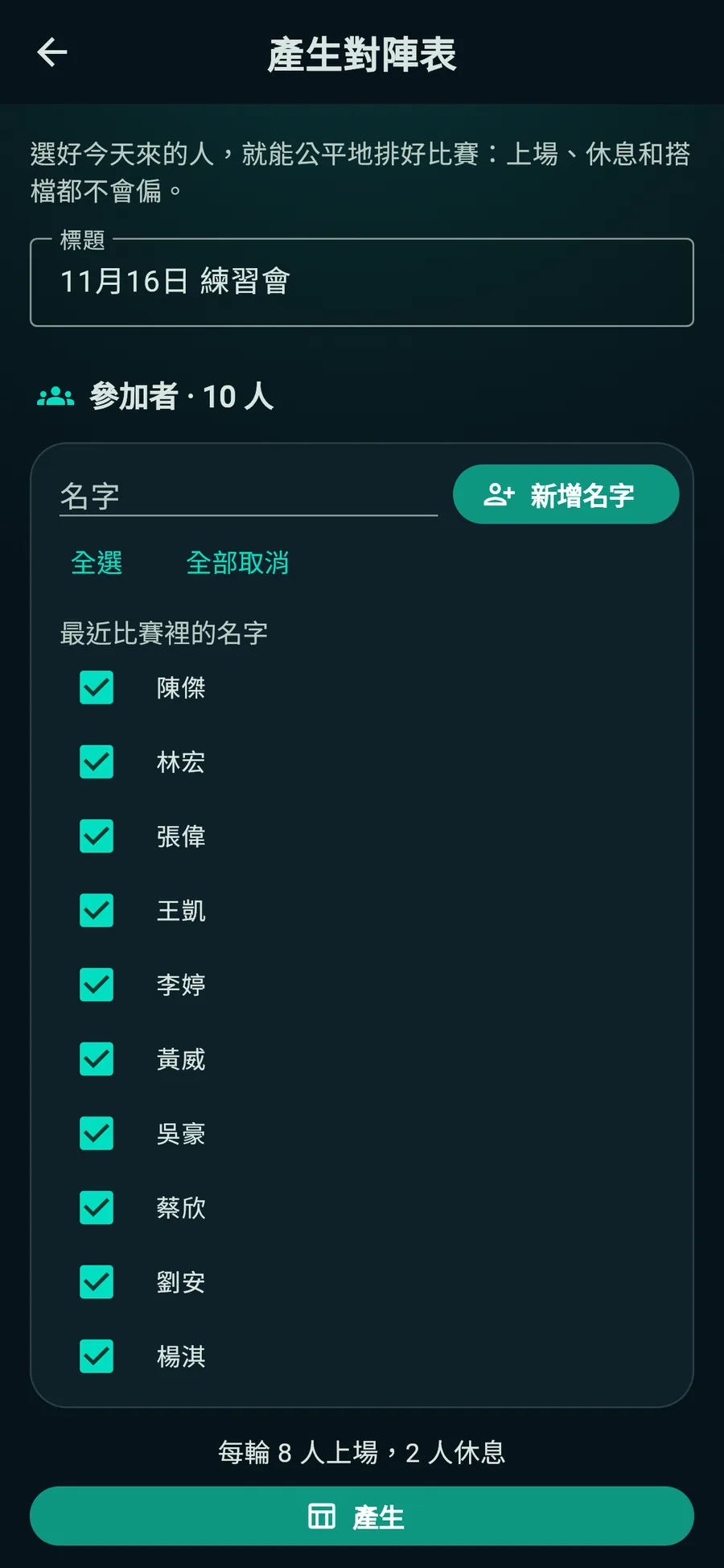
參加者和場地數勾選到場的人就好 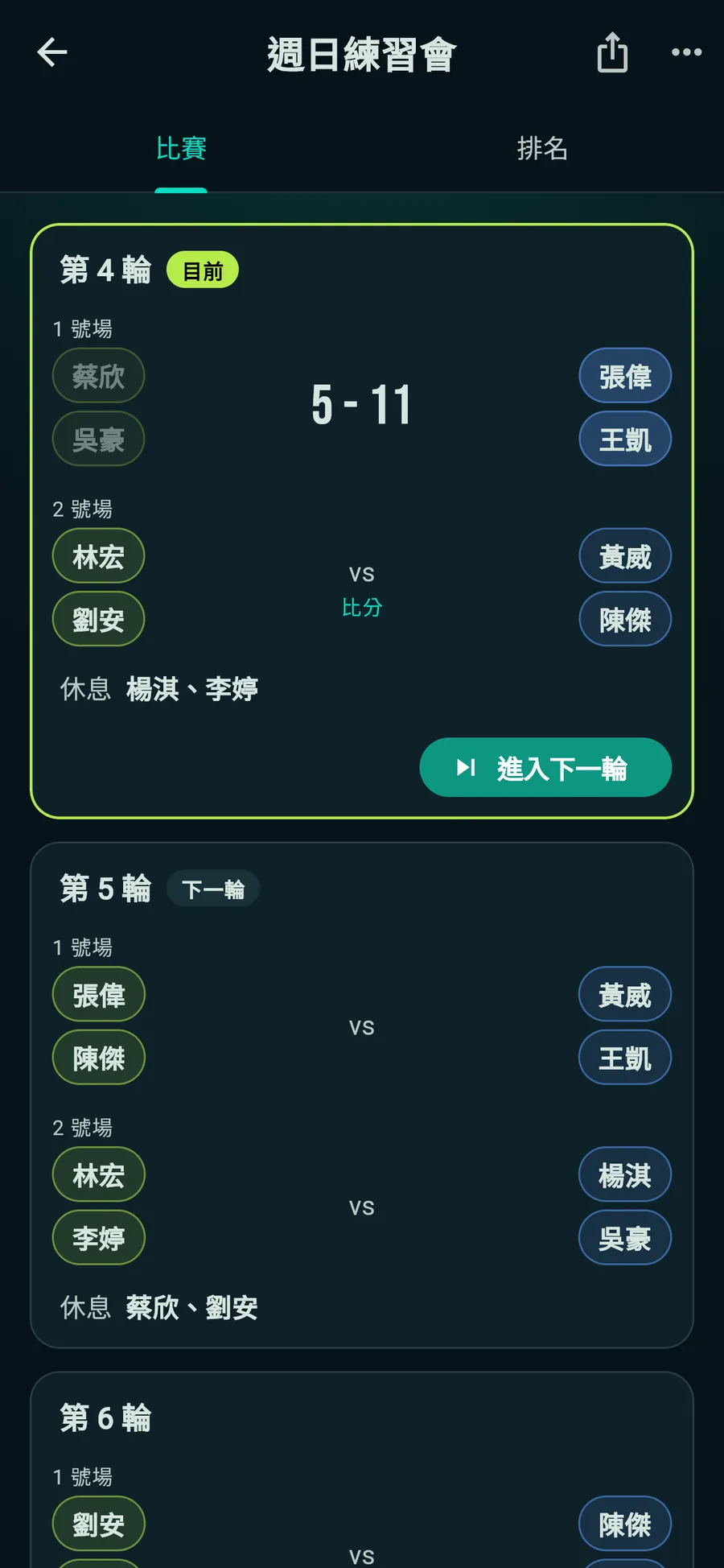
對陣依場地顯示,休息的人也在 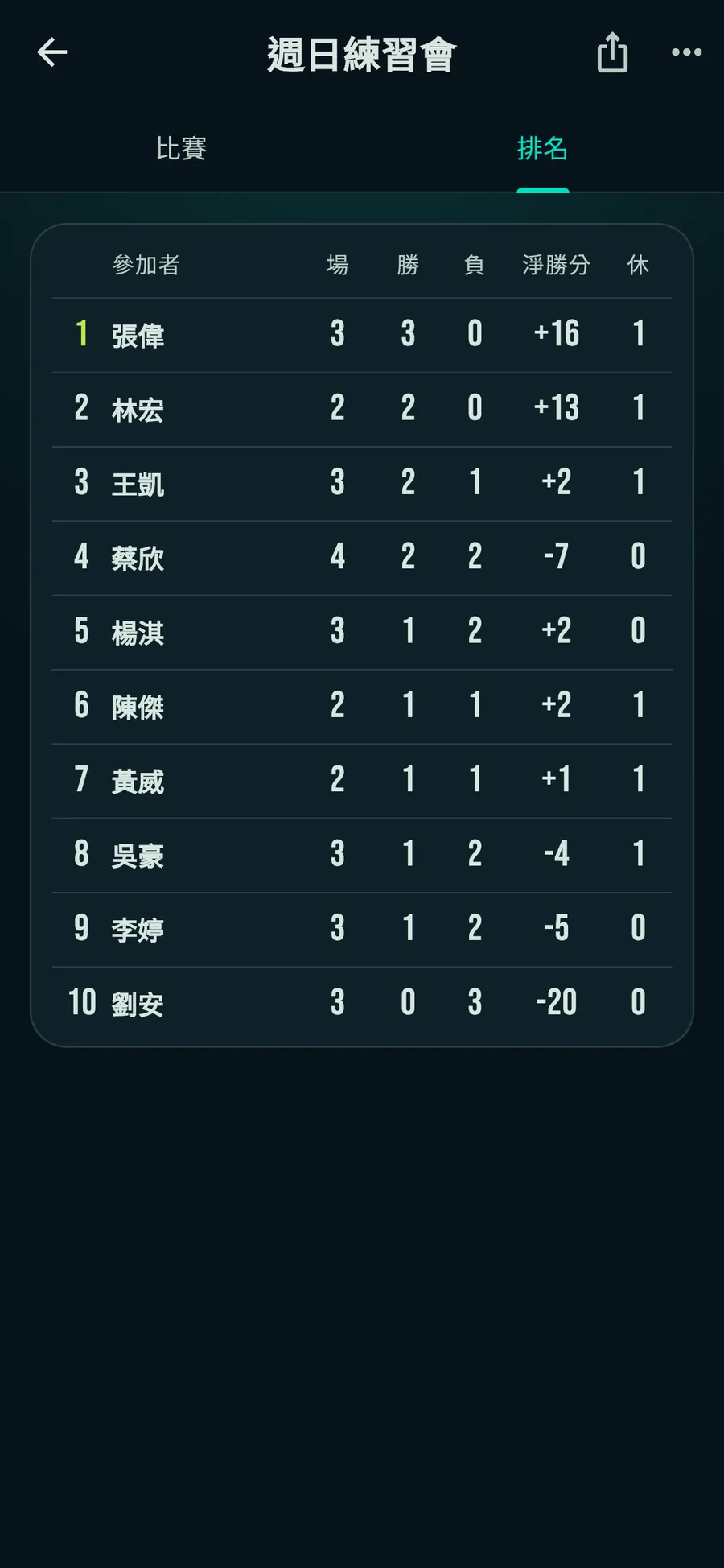
排名輸入比分就自動排名
輪換對陣表儲存在你使用的裝置上。用記分板記錄的比賽比分,會直接填進表裡。
為每位選手選擇頭像
在選手名字旁邊加上動物等頭像,重播時這個頭像會在球場上跑動。選好的頭像會依選手名字記住,下次比賽也能直接使用。
- 9 種頭像
狐狸、柴犬、兔子、熊貓、貓、熊、貓頭鷹、企鵝、匹克球。
常見問題
可以免費使用嗎?
可以。所有功能都免費,也沒有廣告。
有 iPhone、Android App 嗎?
有。可在 App Store 和 Google Play 下載。另有可在瀏覽器使用的網頁版(pickleballbu.com)。
紀錄儲存在哪裡?
未登入時,記錄存在這支裝置的瀏覽器裡,清除瀏覽器資料後記錄也會消失,請留意。用 Google 或 Apple 登入後,記錄也會存到雲端,在其他裝置上也看得到。
當助手的人也需要 App 或帳號嗎?
不需要。掃描記錄員的 QR 碼就會在瀏覽器裡開啟,直接以助手身分開始記錄。記錄員和助手都需要連上網路。
兩人記錄中途關掉了 App 怎麼辦?
之前記錄的回合都還在。請記錄員再點一次「邀請助手」,讓助手掃描新的 QR 碼。
怎麼切換語言?
App 在「我的」頁面右上角「設定」的「語言」裡切換;本頁用右上角的地球圖示切換。
意見和問題回報要從哪裡傳送?
在 App「我的」頁面右上角「設定」的「意見回饋・問題回報」裡傳送(不用登入)。球場地圖上沒有的練習場地,可以點地圖上的「請求新增場地」告訴我們。每一則內容我們都會看。
成為球友後,對方看得到我的哪些資訊?
你的名字和頭像、你被選為選手的比賽,以及邀請你的練習安排。電子郵件地址不會顯示。

開始使用PickleballBu.com
從 App Store 或 Google Play 下載 App,不必登入就能馬上開始記分。另有可在瀏覽器使用的網頁版。