 PickleballBu.com
Skor, jadwal rotasi, rencana latihan
Skor, setiap pukulan, dan rotasi yang adil.
Semua urusan pickleball dalam satu aplikasi.
Pencatat skor pickleball, jadwal rotasi untuk sesi latihan, dan pengatur jadwal latihan dalam satu aplikasi. Cukup ketuk sisi yang memenangkan reli, dan panggilan skor (0-0-2) serta urutan servis berjalan sesuai aturan resmi. Nyalakan Mode analisis untuk mencatat tempat setiap pukulan, lalu tonton ulang pertandingan sebagai replay beranimasi dan lihat statistiknya. Di sesi latihan, cukup pilih siapa yang hadir untuk mendapat jadwal rotasi yang membuat semua orang bermain sama seringnya. Masuk dengan Google atau Apple untuk mengatur jadwal latihan dan berbagi catatan pertandingan dengan anggota.
- Harga
- Gratis, tanpa iklan
- Berjalan di
- Aplikasi di App Store dan Google Play, serta versi web untuk browser. Pencatatan skor dan jadwal rotasi bisa dipakai tanpa masuk akun.
- Bahasa
- Jepang, Inggris, Mandarin (Sederhana), Mandarin (Tradisional), Korea, Thai, Indonesia
Cukup ketuk sisi yang memenangkan reli
Pilih format dan pemain, lalu ketuk sisi yang memenangkan setiap reli. Dalam skor side out hanya sisi yang servis yang bisa mendapat poin, dan panggilan skor, pergantian server, serta akhir setiap gim diurus otomatis.
- Satu ketukan per reli
Ketuk panel sisi yang memenangkan reli: +1 jika sisi itu sedang servis, atau pergantian server atau side out jika sedang menerima. Angkanya besar, terbaca dari luar lapangan.
- Panggilan skor dan servis, otomatis
Panggilan skor seperti “4-2-1” (0-0-2 di awal gim), siapa yang servis dan dari sisi mana, serta server 1 atau 2, semuanya sesuai aturan resmi.
- Salah? Mudah diperbaiki
Pakai “Batalkan 1 poin”, atau hapus poin dari catatan poin. Skor dan servis dihitung ulang semuanya.
- Pilih formatnya
11, 15, atau 21 poin; satu gim atau best of 3. Skor side out atau rally point, dengan selisih dua poin dan pergantian sisi lapangan di gim penentuan diurus otomatis.
- Nama boleh dikosongkan
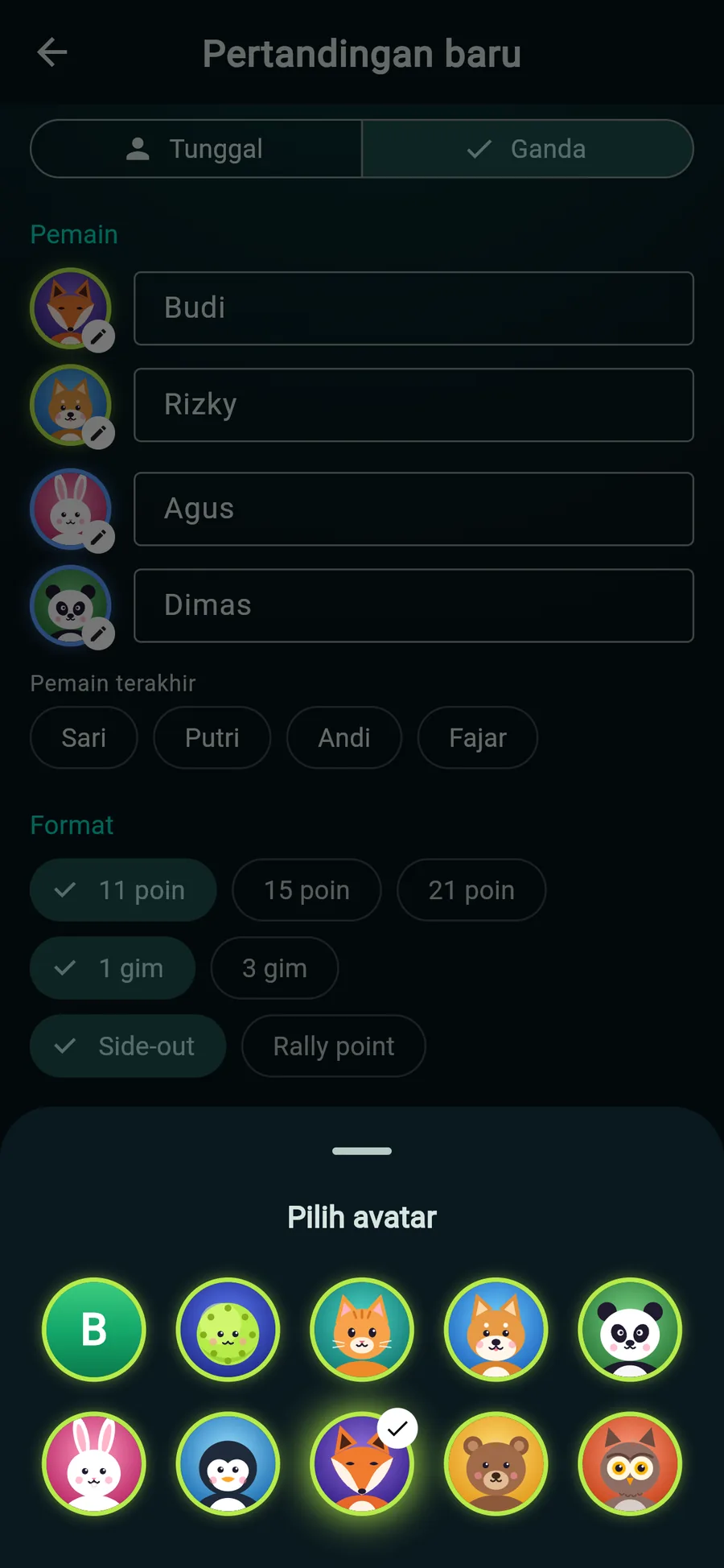
Semua nama opsional. Pilih pemain terakhir dengan satu ketukan, dan avatarnya ikut terisi.
- Catatan poin berwaktu
Setiap reli disimpan bersama waktu dan skor saat itu, jadi jalannya pertandingan bisa dilihat lagi.
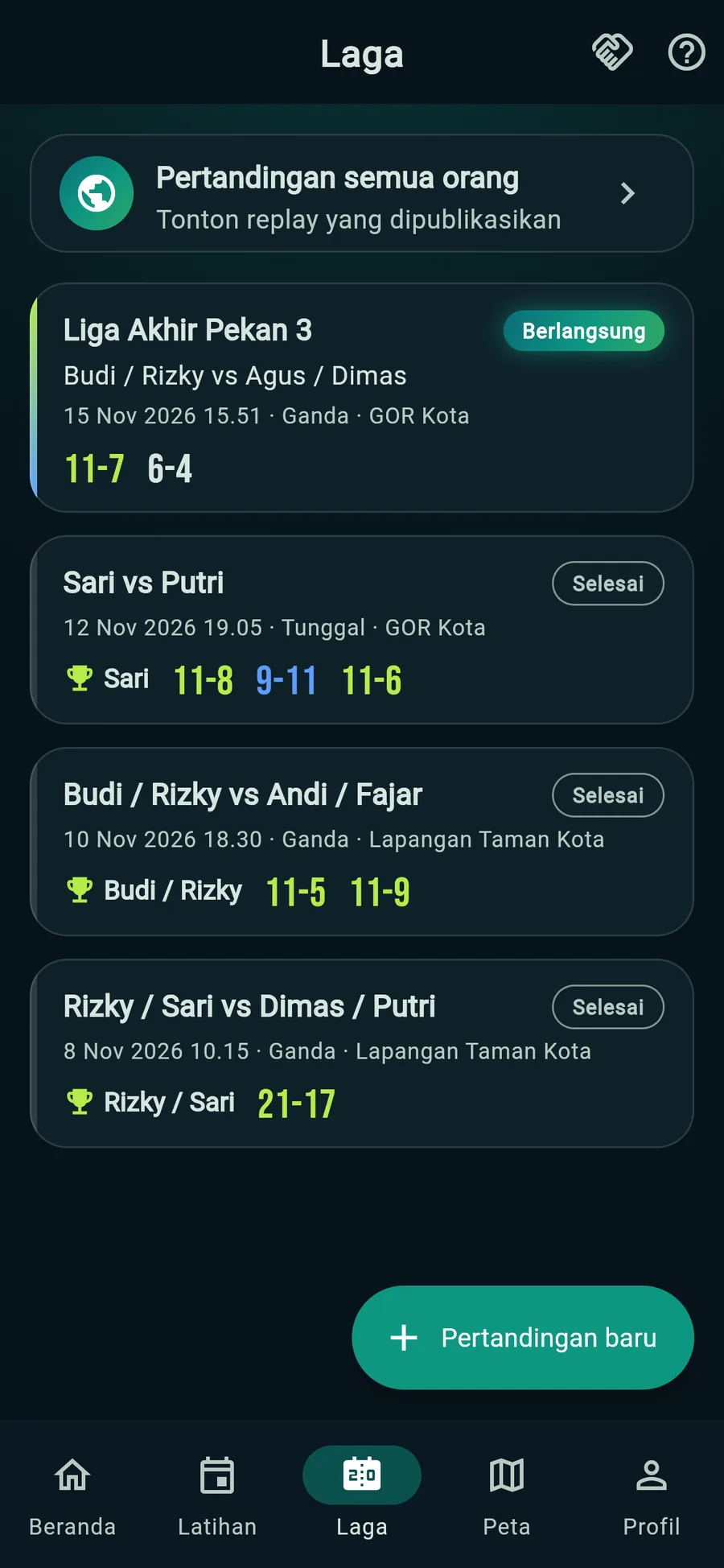
Daftar pertandinganYang berlangsung dan yang selesai 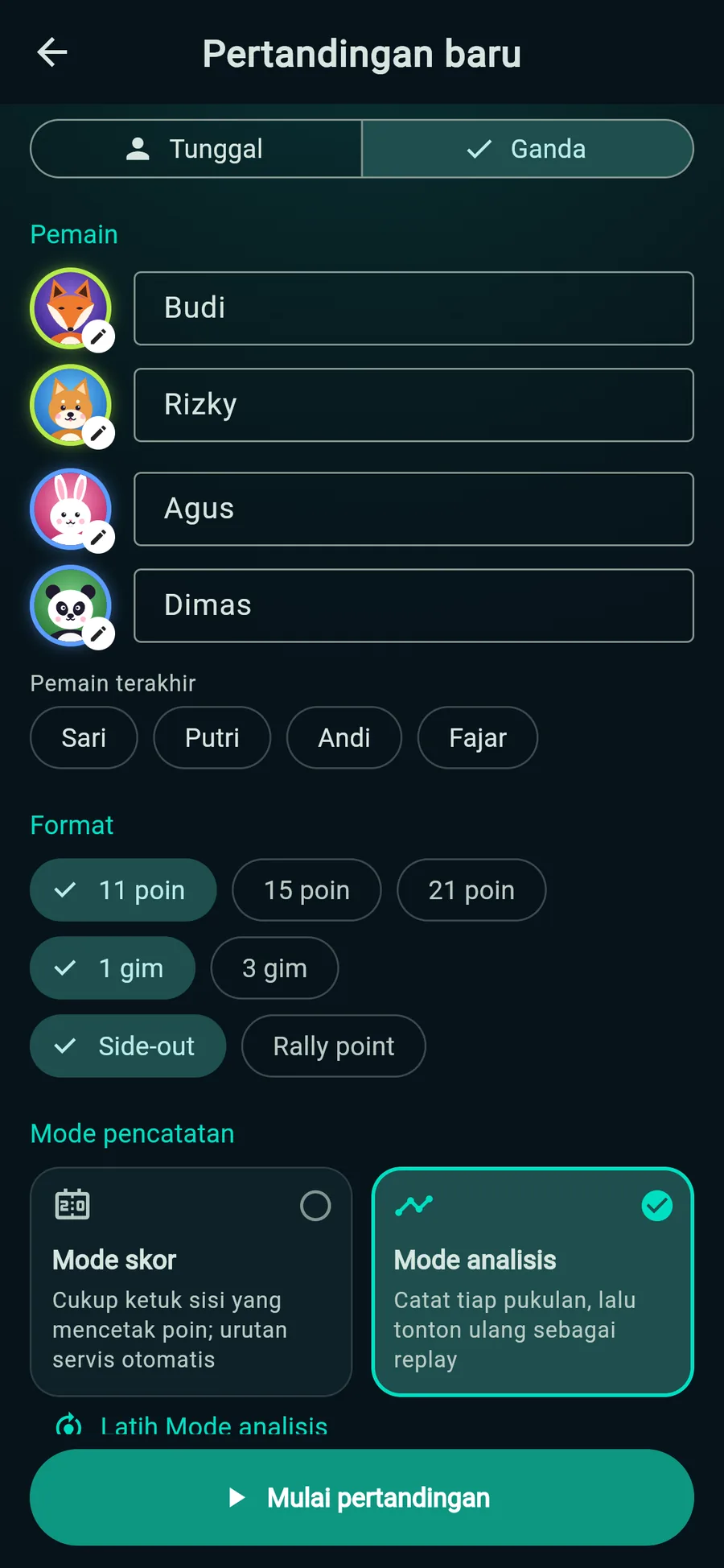
Pertandingan baruPemain terakhir dalam satu ketukan SkorPanggilan skor dan servis, otomatis
Catat tempat setiap pukulan
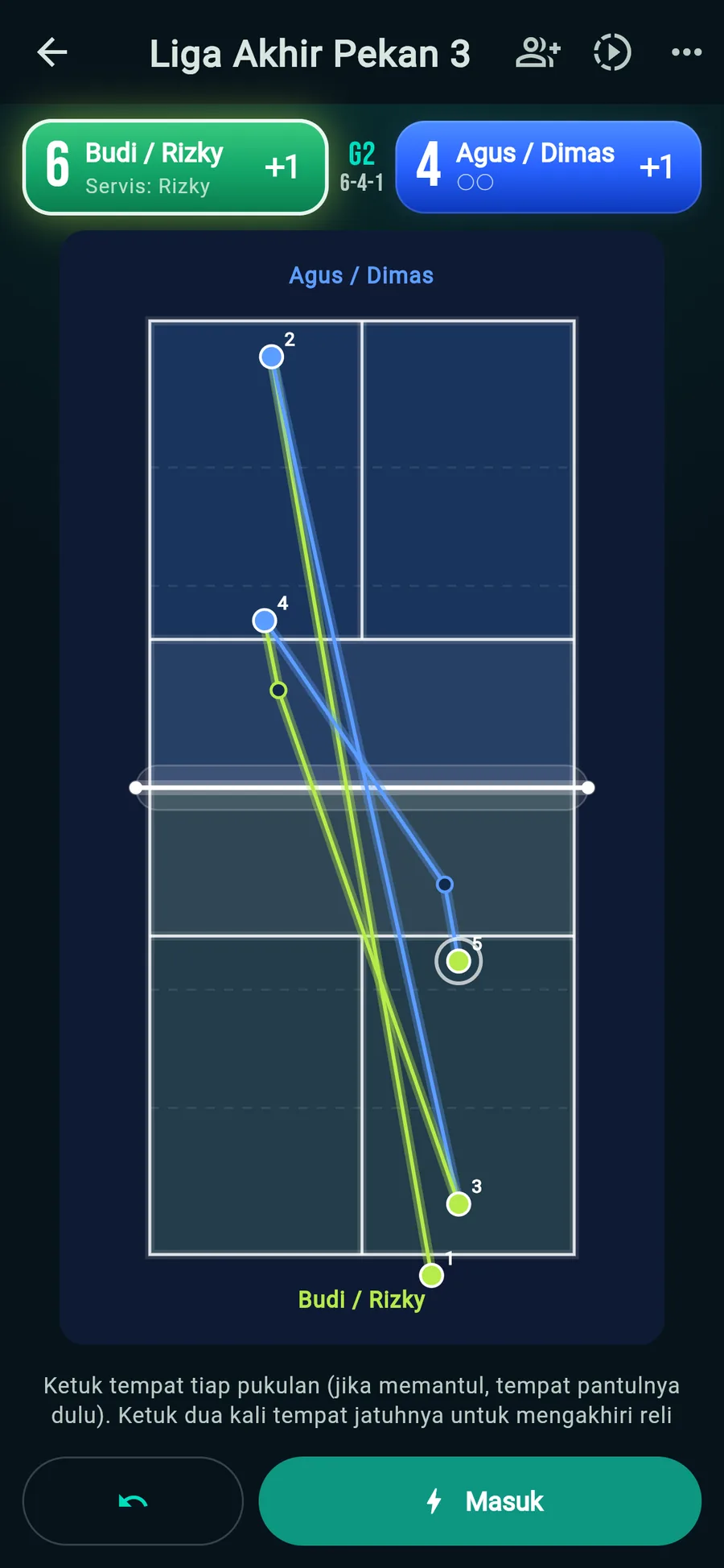
Pilih Mode analisis dan ketuk gambar lapangan untuk mencatat tempat setiap pukulan. Posisi servis terisi otomatis, dan siapa yang memukul serta jenis pukulannya (dink, drop, drive, lob, voli, dan lainnya) diisi dari posisinya.
- Ketuk lapanganCukup ketuk tempat setiap pukulan secara berurutan. Servis masuk sendiri. Ketuk juga tempat bola memantul, dan replay memantulkannya di sana.
- Ketuk dua kali tempat bola jatuhKetuk dua kali tempat bola jatuh untuk mengakhiri reli: masuk atau keluar ditentukan dari posisinya, dan kena net berarti ketuk dua kali pita net. Servis yang jatuh di kitchen cukup diketuk sekali: servis gagal. Pantulan ganda dan pelanggaran kitchen saat voli juga bisa dicatat.
- Perbaiki setelahnyaSetelah reli, ganti antara masuk, pantulan ganda, dan keluar dengan sekali ketuk, atau perbaiki pemukul, jenis pukulan, dan pantulannya dengan ✎. Ketukan dua jari membatalkan ketukan terakhir.
- Tonton replay nantiReli yang dicatat langsung bisa diputar sebagai replay beranimasi.
Mode analisisBernomor, penempatan terlihat sekilas Dipilih per pertandinganMode skor atau Mode analisis, di layar pertandingan baru
Tonton ulang pertandingan sebagai replay beranimasi
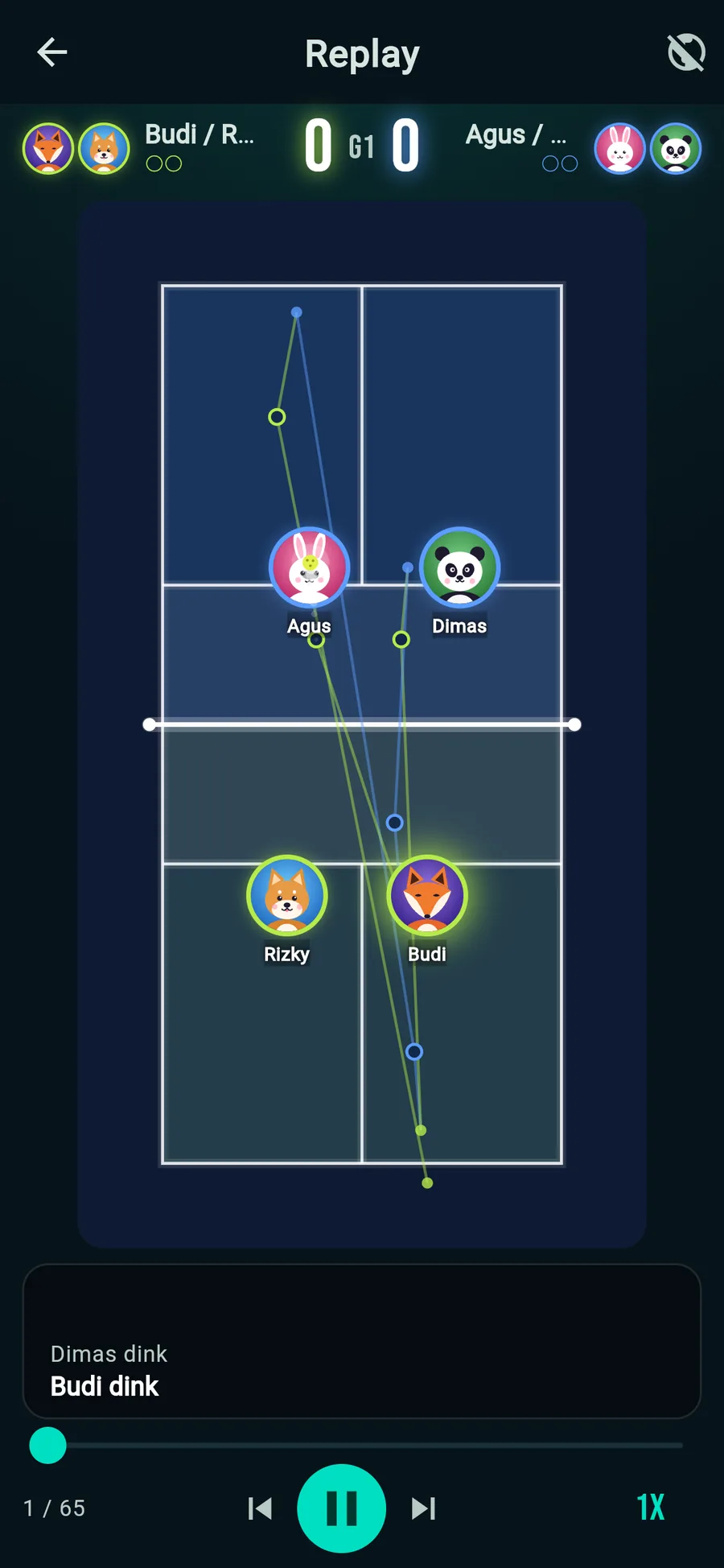
Pertandingan yang dicatat dalam Mode analisis diputar ulang di lapangan tempat avatar pemain bergerak dan bola melayang serta memantul, dengan komentar untuk setiap reli.
- Avatar bergerak
Avatar pemukul berlari ke tempat pukulan, sehingga rotasi ganda juga terlihat.
- Lintasan bola
Lengkungan yang memantul di tempat bola memantul, dengan jejak dan bayangan: dink rendah, lob tinggi, dan efek di tempat bola mematikan jatuh.
- Dengan komentar
Sebutan skor server (4-2-1) di awal tiap reli, lalu “third-shot drop”, “dink, 5 beruntun”, “pelanggaran kitchen!”, dan lainnya menceritakan reli dalam kata-kata, dalam 7 bahasa.
- Publikasikan untuk semua
Publikasikan replay dan bagikan lewat tautan; tautannya menampilkan gambar berisi skor. Di “Pertandingan semua orang”, tonton replay yang dipublikasikan orang lain dan beri suka.
Putar, jeda, pindah ke reli sebelumnya atau berikutnya, dan ubah kecepatan. Statistik pertandingan merangkum poin penting (comeback, poin beruntun, keberhasilan third-shot drop, dan lainnya) dan alur skor, serta membandingkan winner, kesalahan, dink, dan lainnya dari kedua sisi.
Ganda yang cepat? Catat dengan dua HP
Saat reli terlalu cepat untuk satu orang, gunakan pencatatan berdua dan jadikan HP kedua sebagai asisten. Pencatat dan asisten masing-masing hanya mengetuk setengah lapangannya sendiri, dan ketukan kedua HP digabung menurut waktu menjadi satu reli.
- Undang asistenPencatat mengetuk “Undang asisten” di layar pertandingan. Kode QR dan kode 6 karakter muncul.
- Pindai kode QRAsisten cukup memindainya dengan kamera HP. Terbuka di browser, jadi tidak perlu instalasi.
- Ketuk sisimu sendiriLayar asisten menaruh sisinya paling dekat. Ketuk tempat bola memantul dan dipukul di sisimu, serta tempat bola jatuh di sisimu.
- Poin dari pencatatPoin berasal dari tombol pencatat. Koneksi lambat tidak menggeser skor, dan ketukan yang terlambat tetap masuk ke relinya.
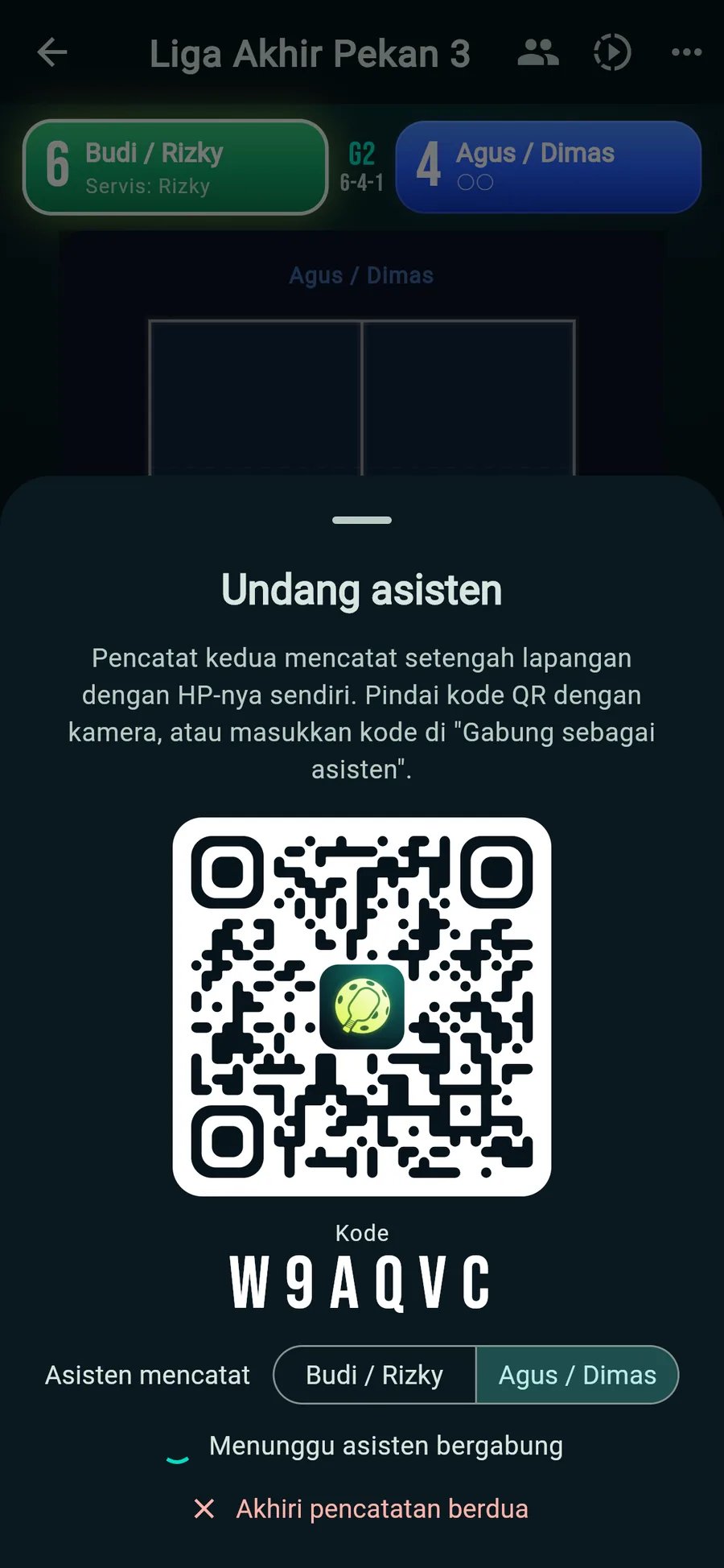
Undang asistenDengan kode QR atau kode 6 karakter 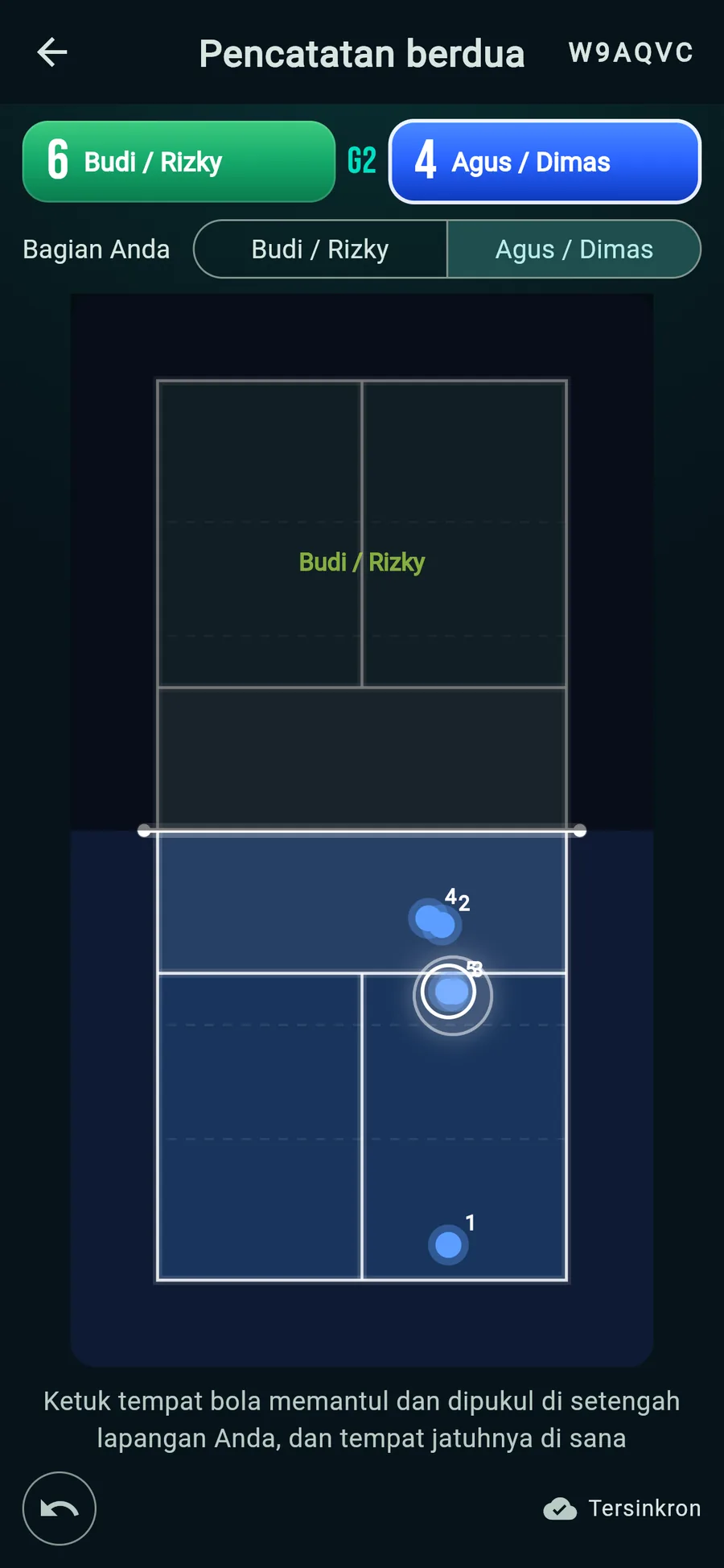
Layar asistenSisinya sendiri paling dekat 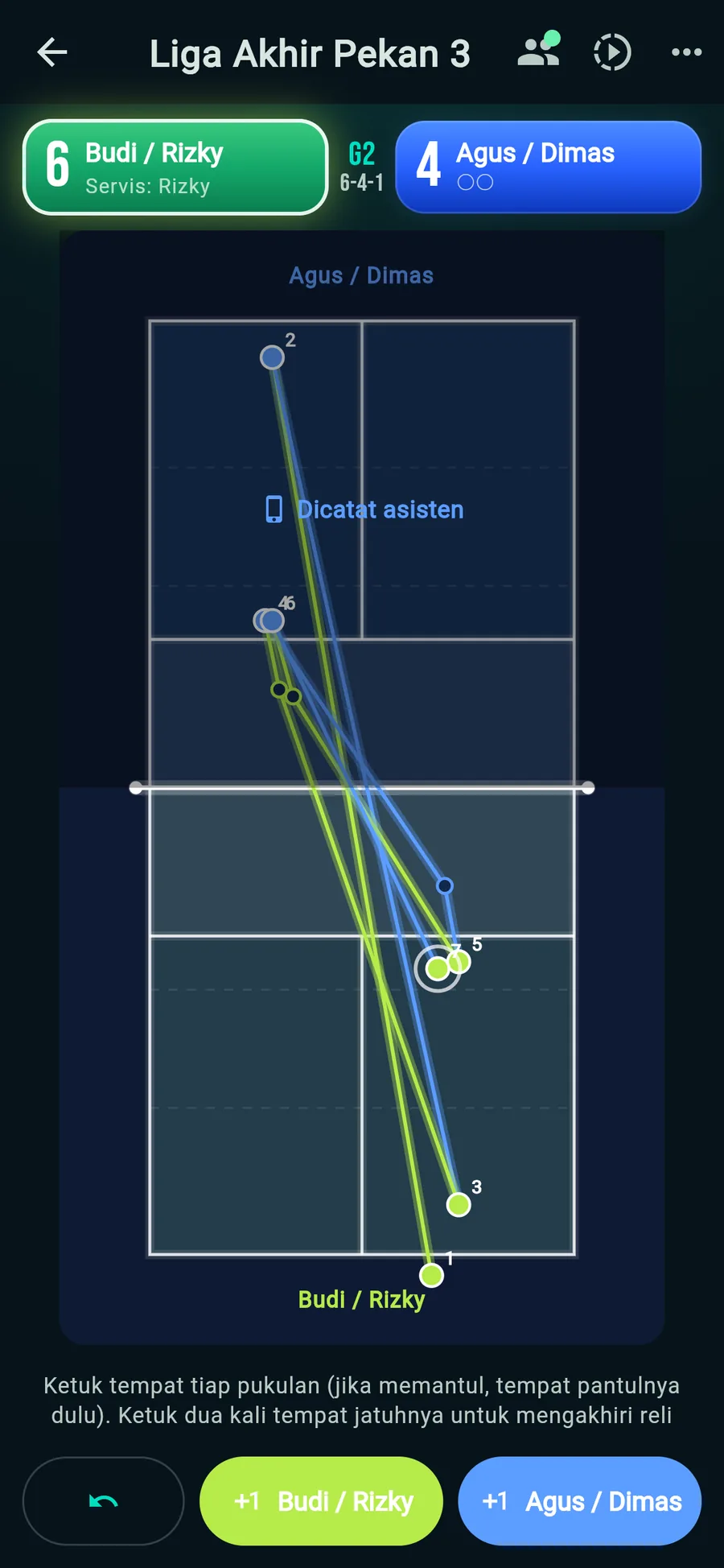
Layar pencatatKetukan dua HP, satu reli
Kedua HP perlu terhubung ke internet dalam pencatatan berdua. Ketukan yang dikirim dihapus saat pencatatan berdua selesai. Masuk, keluar, atau net bisa diperbaiki sebelum reli berikutnya dimulai.
Terhubung dengan anggota dan berbagi catatan
Masuk dengan Google atau Apple, dan pertandingan tersimpan di cloud, jadi tetap aman saat ganti HP. Terhubung dengan anggota lewat tautan undangan atau kode QR, dan pertandingan yang kalian mainkan bersama muncul di catatan keduanya, lengkap dengan rekor laga.
- Tersimpan di cloud
Setelah masuk, pertandingan juga tersimpan di cloud. Catatan yang sama bisa dilihat di HP baru atau di komputer.
- Undang anggota
Cukup kirim tautan undangan atau kode QR. Begitu dibuka dan masuk akun, kalian langsung jadi anggota satu sama lain.
- Rekor laga dan catatan bersama
Pilih anggota sebagai pemain, dan pertandingannya muncul juga di catatan mereka. Lihat rekormu melawan setiap anggota, juga saat berpasangan.
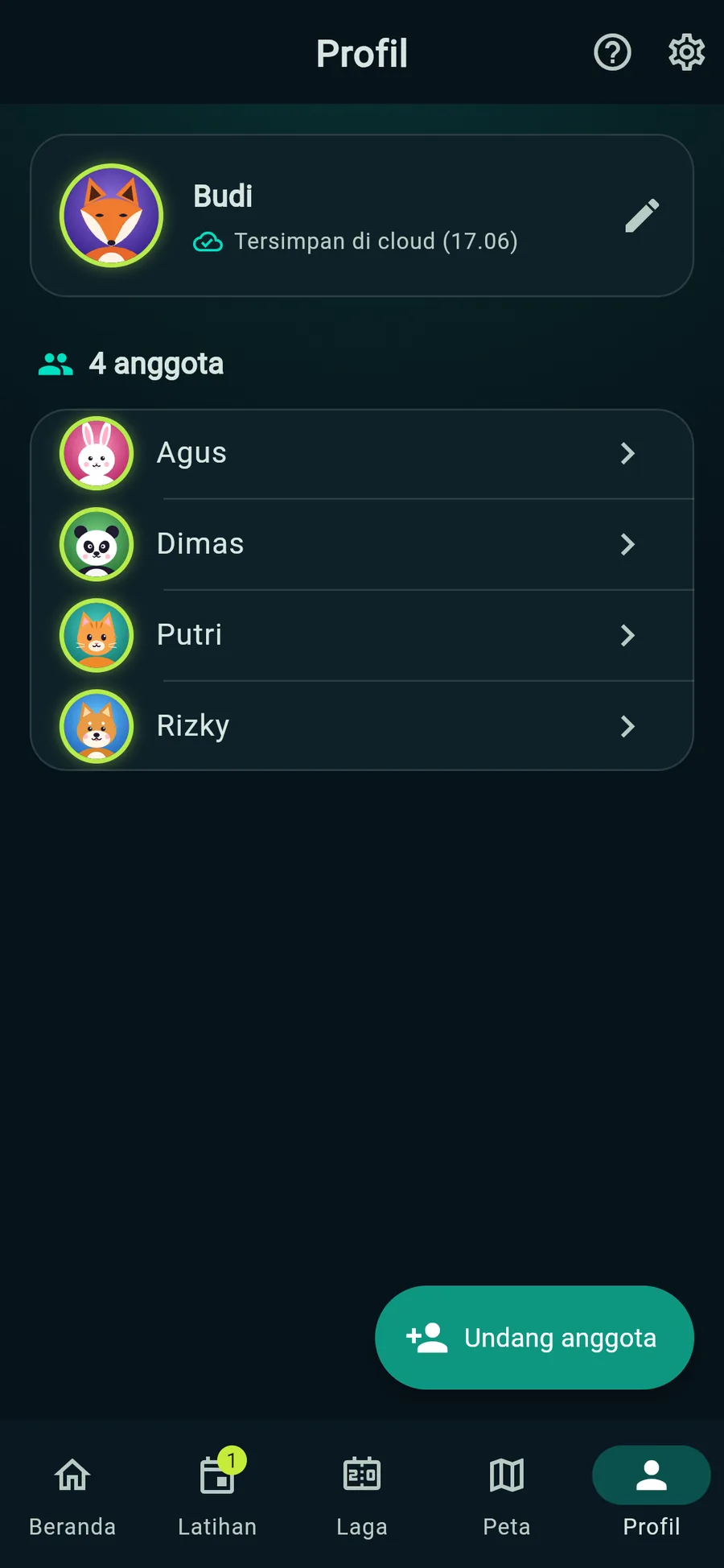
AnggotaSemua yang kamu undang ada di sini 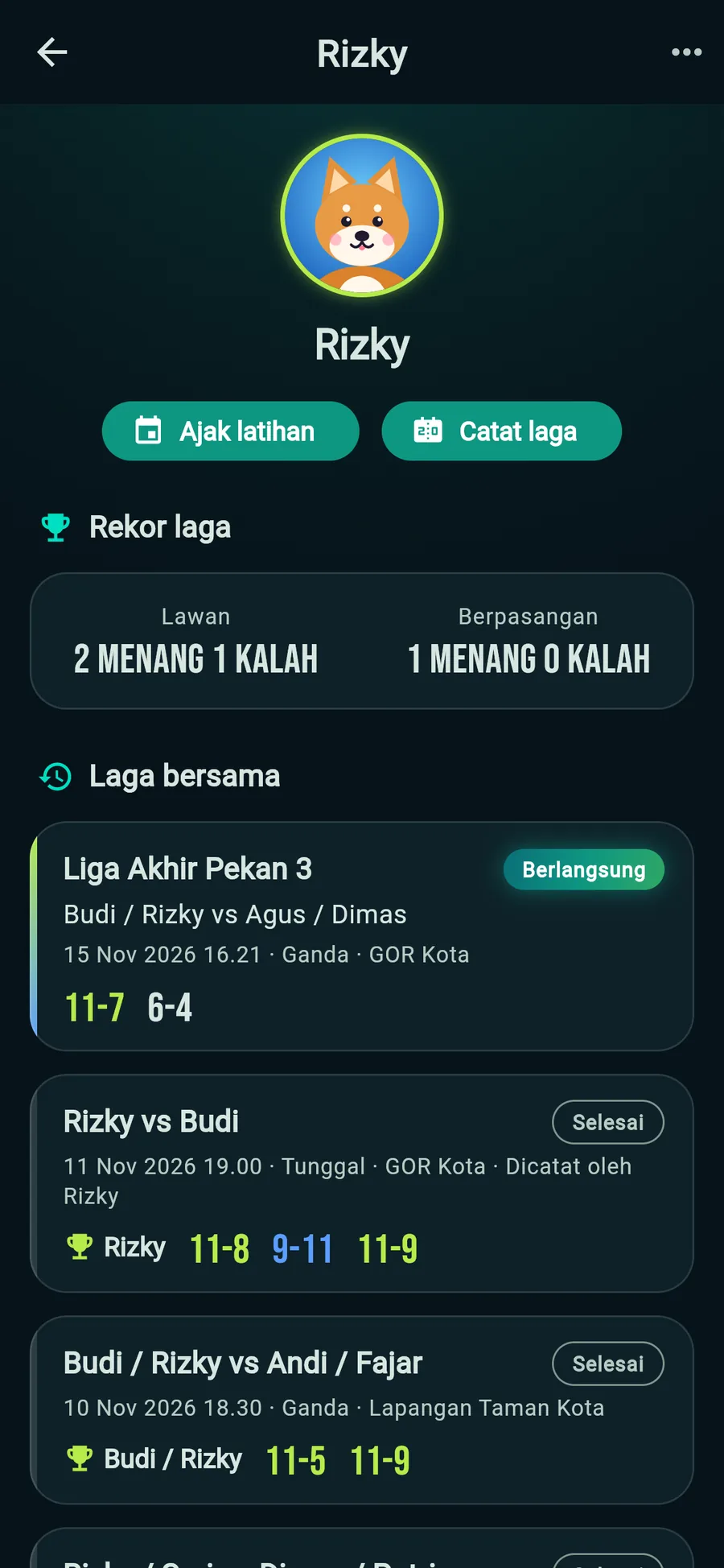
Rekor lagaMenang, kalah, dan laga bersama
Fitur anggota dan jadwal latihan perlu masuk dengan Google atau Apple. Nama dan avatarmu terlihat oleh pengguna lain yang sudah masuk.
Atur latihan dan cari tempat bermain
Tentukan waktu dan tempat, undang anggota, dan jadwalnya masuk ke kalender semua orang. Yang diundang bisa menjawab Ikut, Mungkin, atau Tidak ikut. Belum tahu mau main di mana? Cek peta lapangan.
- Rencanakan latihan
Isi judul, waktu, dan tempat, lalu pilih anggota yang diundang. Bisa juga langsung mengundang dari halaman anggota.
- Jawab sekali ketuk
Ikut, Mungkin, atau Tidak ikut. Siapa saja yang datang langsung terlihat di halaman jadwal.
- Tambahkan ke kalender
Tambahkan jadwal latihan langsung ke Google Kalender atau kalender iPhone.
- Peta lapangan
Cari lapangan pickleball dan GOR di peta, lalu pilih sebagai tempat latihan. Baca dan tulis ulasan berfoto, dan simpan favorit. Tempat yang belum ada bisa diminta untuk ditambahkan dari aplikasi.
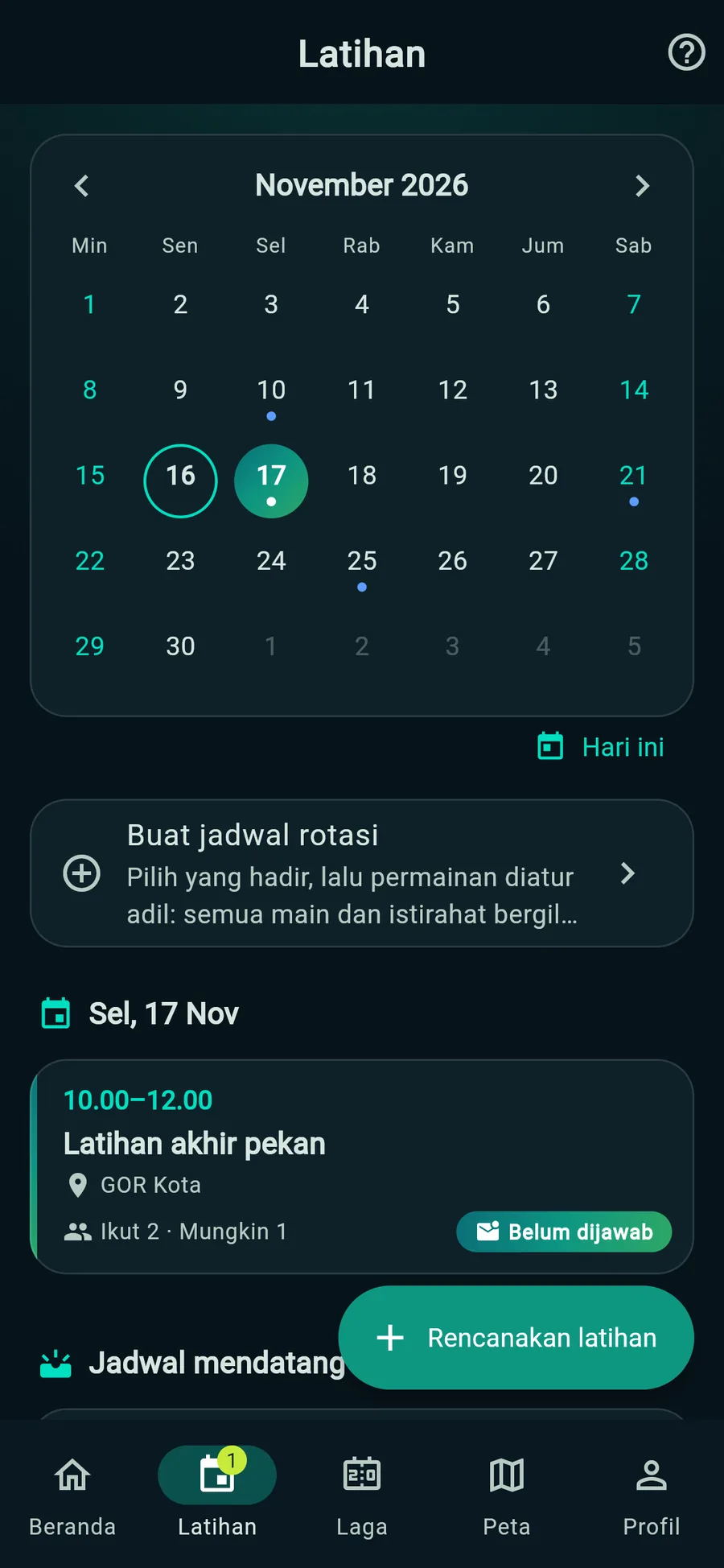
LatihanJadwal di kalender 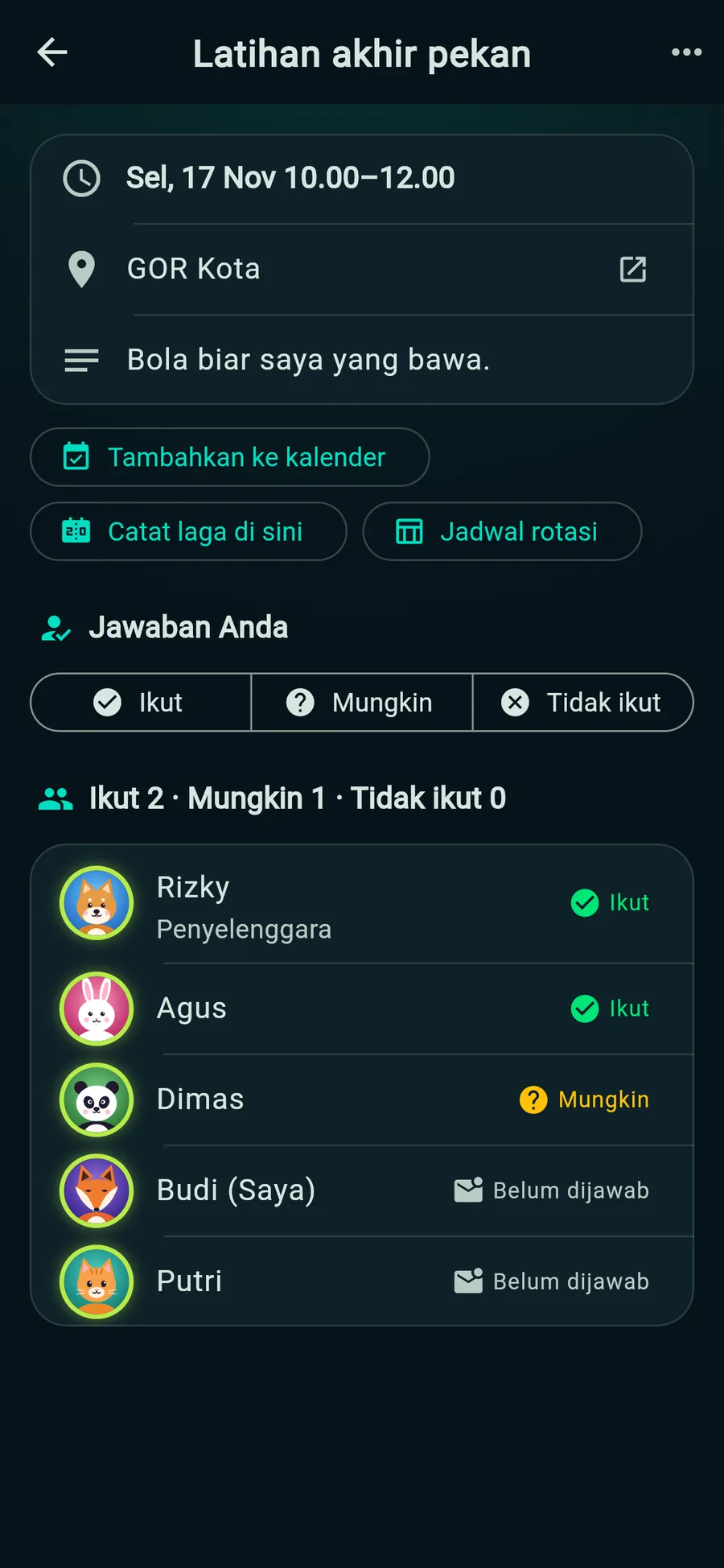
JadwalLihat siapa yang datang 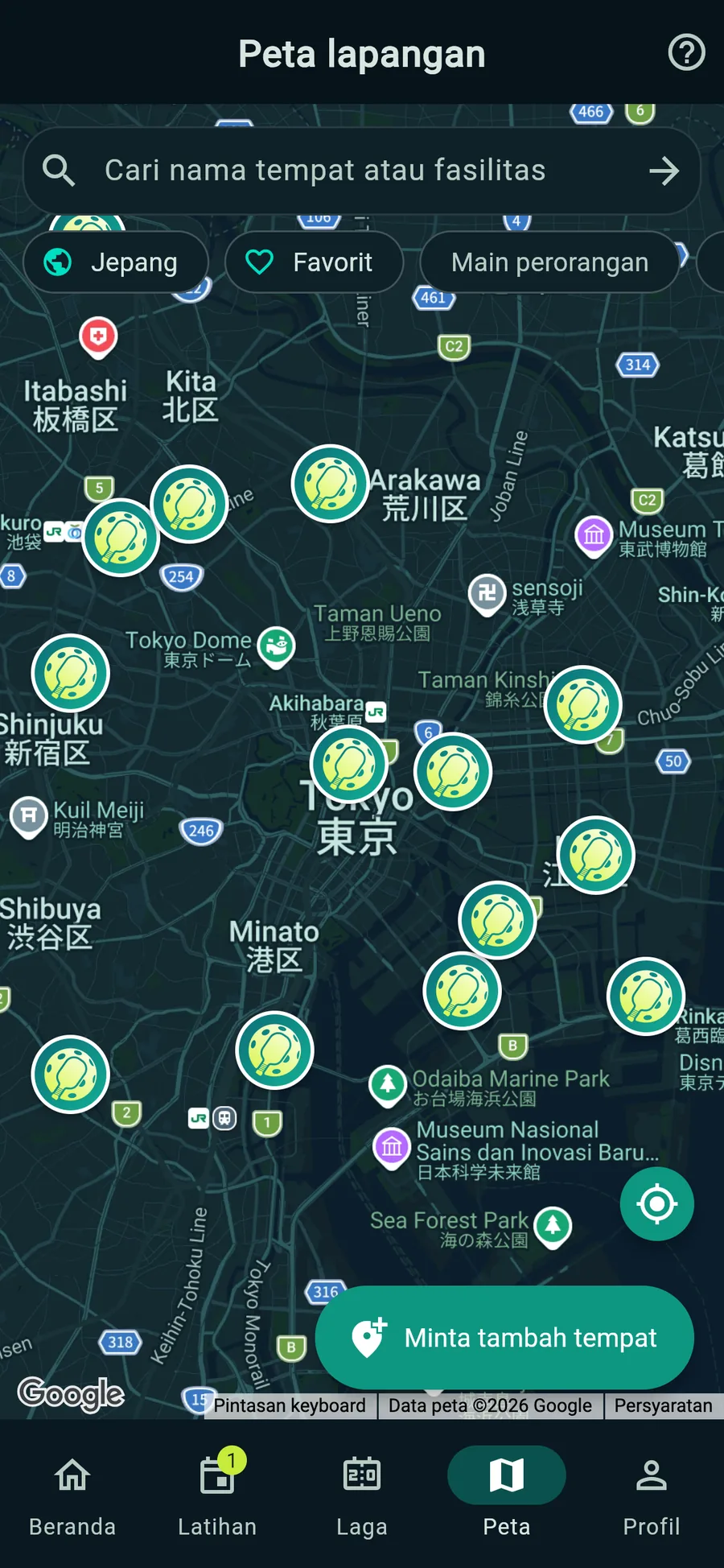
Peta lapanganCari lapangan terdekat 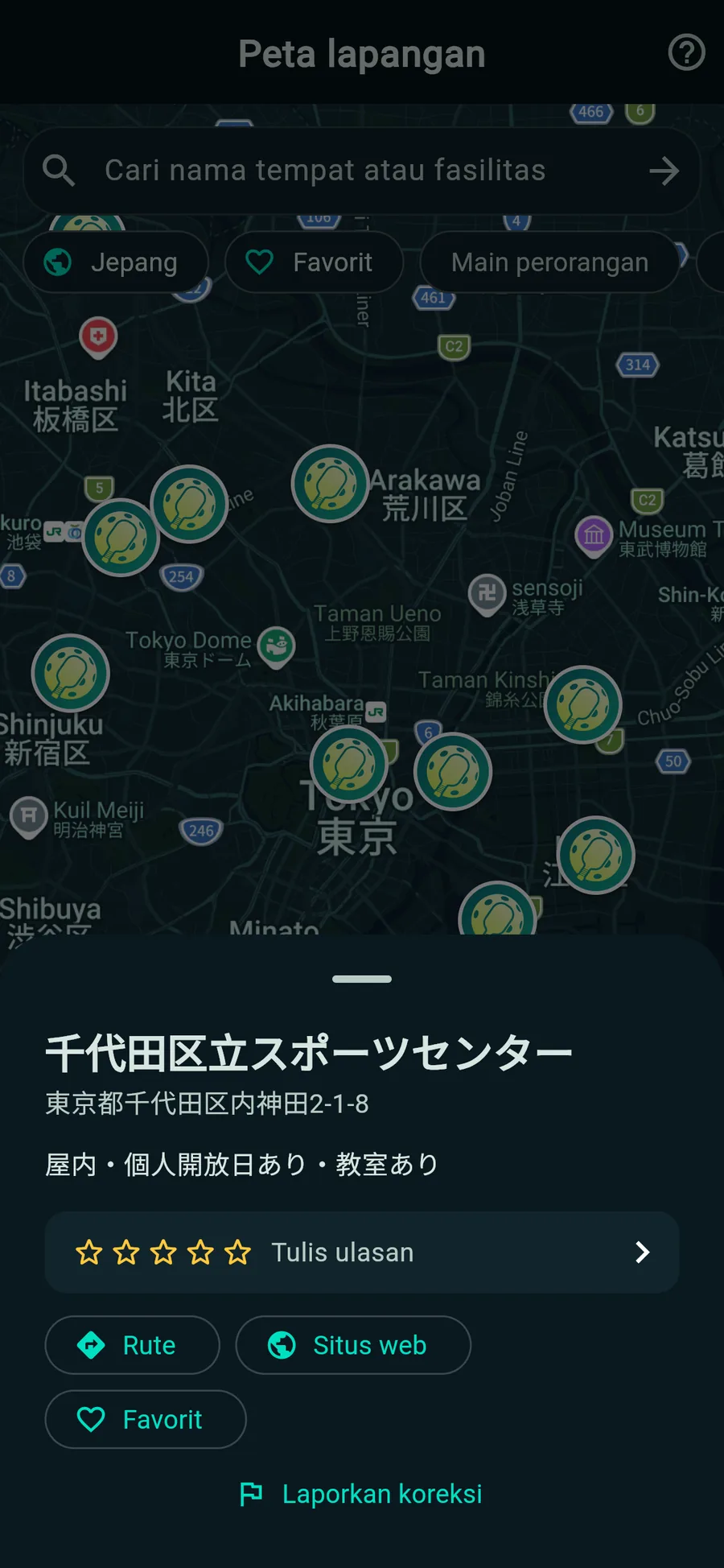
Info tempatRute dengan sekali ketuk
Jadwal latihan perlu masuk akun. Peta lapangan bisa dilihat tanpa masuk.
Rotasi yang adil untuk sesi latihan
Cukup pilih siapa yang hadir dan berapa lapangan yang ada, lalu permainannya diatur: semua orang main sama seringnya, dan tidak ada yang jauh lebih sering istirahat atau berpasangan dengan orang yang sama. Tidak perlu masuk akun.
- Pilih yang hadirPilih dari anggota dan nama dari pertandingan terakhir, atau tambahkan nama. Jika dibuat dari jadwal latihan, semua yang menjawab Ikut langsung masuk.
- Lapangan dan pasanganDari 1 sampai 8 lapangan. Ganda dengan pasangan yang berganti tiap ronde atau pasangan tetap, atau tunggal. Langsung terlihat berapa orang yang istirahat di tiap ronde.
- Permainan langsung tersusunRonde yang sedang berjalan dan ronde berikutnya, per lapangan, beserta siapa yang istirahat. Ada yang datang terlambat atau pulang lebih awal? Ronde mulai dari yang berikutnya diatur ulang.
- Skor dan klasemenMasukkan skor dengan papan angka, atau catat di papan skor. Klasemen diurutkan menurut jumlah menang, lalu selisih poin, dan jadwal rotasi bisa dibagikan.
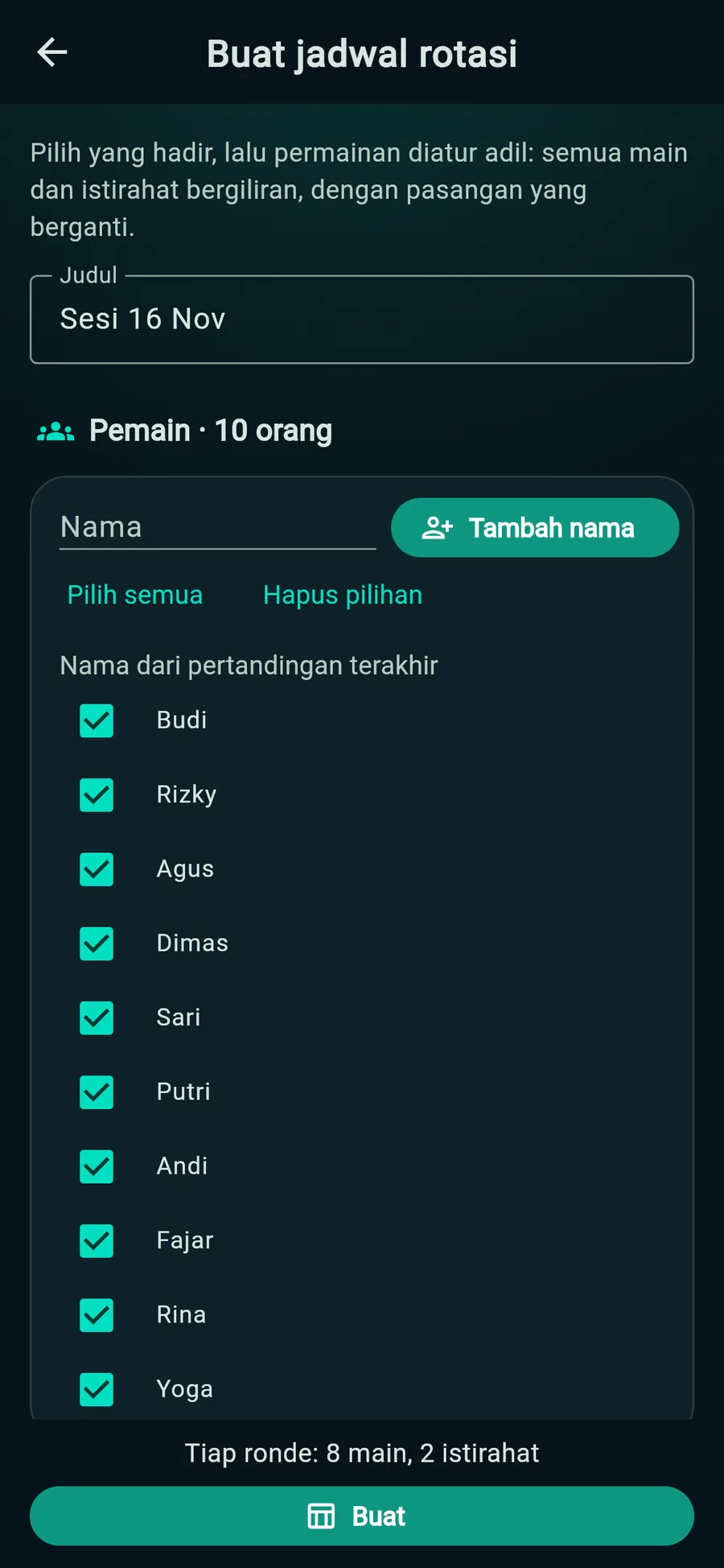
Pemain dan lapanganCukup centang yang hadir 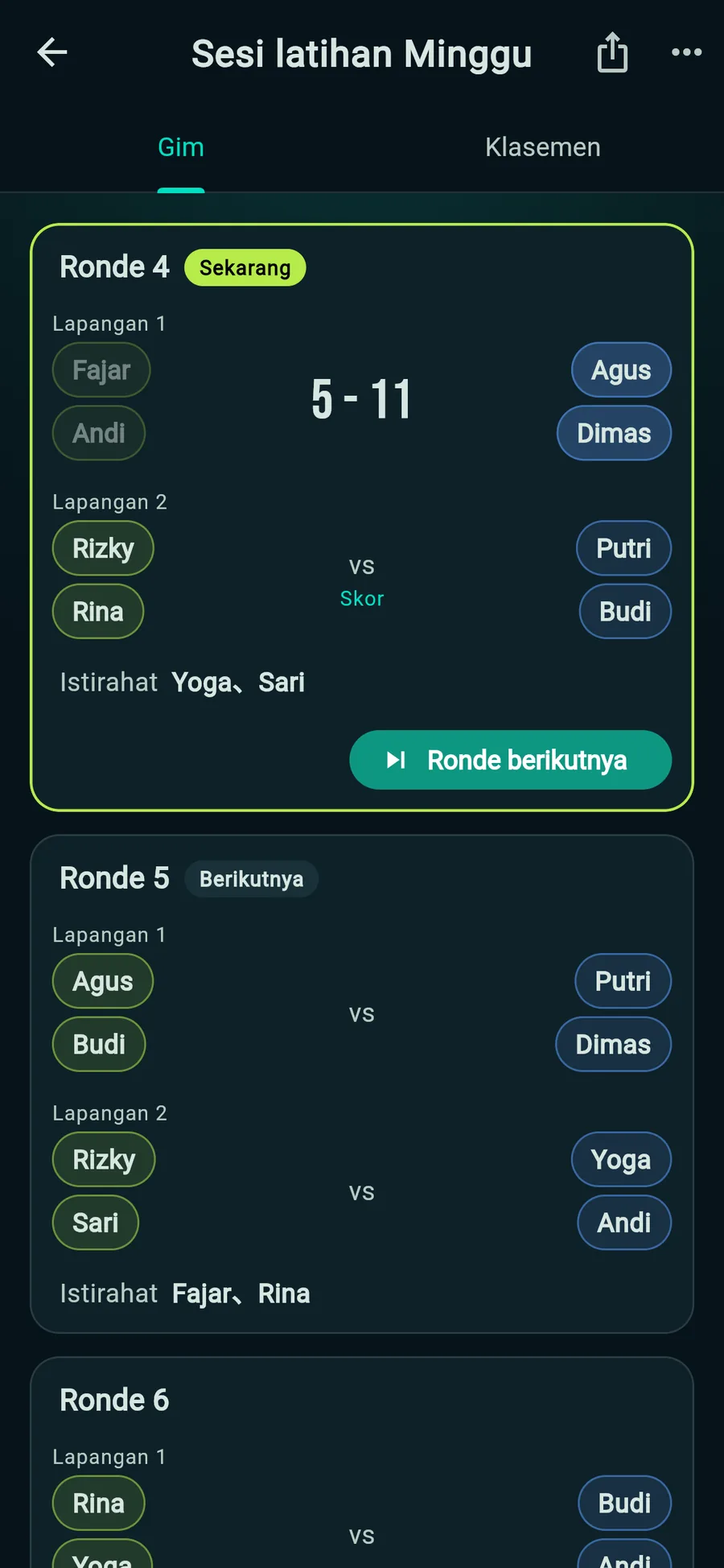
RondePer lapangan, termasuk yang istirahat 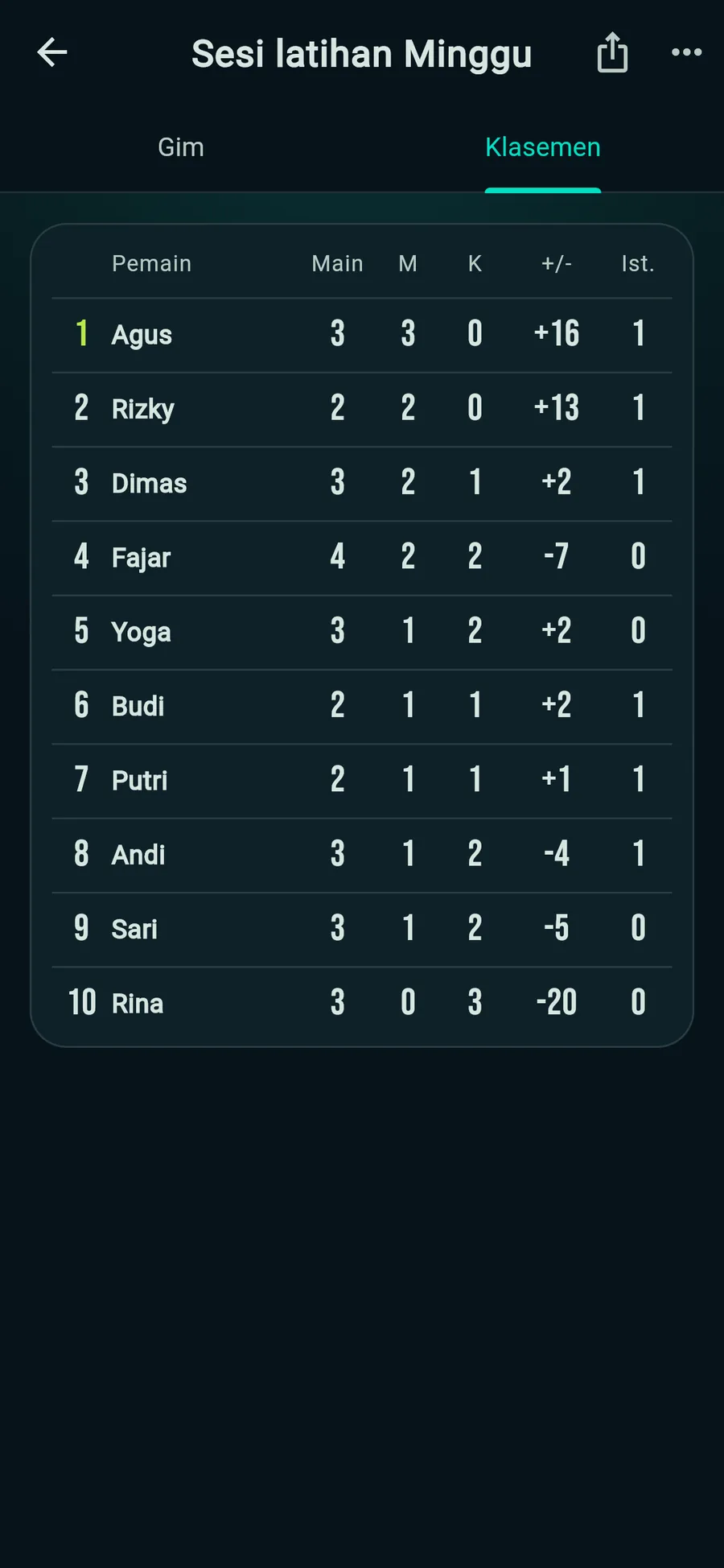
KlasemenDihitung dari skor
Jadwal rotasi disimpan di perangkat yang Anda pakai. Skor gim yang dicatat di papan skor langsung masuk ke tabel.
Avatar untuk setiap pemain
Pasang avatar, misalnya hewan, di samping nama pemain; dalam replay, avatar itulah yang bergerak di lapangan. Avatar diingat bersama nama pemain, jadi langsung terpakai di pertandingan berikutnya.
- 9 avatar
Rubah, shiba, kelinci, panda, kucing, beruang, burung hantu, penguin, dan bola pickleball.
Tersedia dalam 7 bahasa
Saat pertama dibuka, aplikasi memakai bahasa perangkatmu, dan bisa diganti kapan saja di “Bahasa” pada Pengaturan (ikon roda gigi di Profil). Komentar replay juga dalam setiap bahasa. Halaman ini pun bisa diganti dari daftar bahasa di bawah atau ikon bola dunia di kanan atas.
Tanya jawab
Apakah gratis?
Ya. Semua fitur gratis, dan tidak ada iklan.
Apakah ada aplikasi iPhone atau Android?
Ada. Unduh di App Store atau Google Play. Ada juga versi web untuk browser (pickleballbu.com).
Di mana catatanku disimpan?
Kalau belum masuk akun, catatan disimpan di browser perangkatmu, jadi menghapus data browser juga menghapus catatannya. Masuk dengan Google atau Apple, dan catatan juga tersimpan di cloud sehingga bisa dilihat di perangkat lain.
Apakah asisten perlu aplikasi atau akun?
Tidak. Memindai kode QR pencatat akan membukanya di browser, siap mencatat sebagai asisten. Pencatat dan asisten sama-sama perlu terhubung ke internet.
Bagaimana kalau aplikasi tertutup saat pencatatan berdua?
Reli yang sudah dicatat tetap ada. Pencatat mengetuk “Undang asisten” lagi, lalu asisten memindai kode QR yang baru.
Bagaimana cara mengganti bahasa?
Di aplikasi, lewat “Bahasa” di Pengaturan (ikon roda gigi di Profil); di halaman ini, lewat ikon bola dunia di kanan atas.
Di mana saya bisa mengirim masukan atau melaporkan bug?
Lewat Masukan & laporan bug di Pengaturan (ikon roda gigi di Profil) dalam aplikasi (tanpa perlu masuk). Kalau ada tempat latihan yang belum ada di peta lapangan, beri tahu kami lewat Minta tambah tempat di peta. Kami membaca setiap pesan.
Apa yang bisa dilihat anggota tentang saya?
Nama dan avatarmu, pertandingan saat kamu dipilih sebagai pemain, dan jadwal latihan yang mengundangmu. Alamat email tidak pernah ditampilkan.

Mulai pakai PickleballBu.com
Unduh aplikasinya dari App Store atau Google Play dan langsung mulai mencatat, tanpa perlu masuk akun. Ada juga versi web untuk browser.